Obtenez un aperçu instantané de l'activité de votre chatbot
Activez les notifications Web Push et obtenez un aperçu instantané des conversations de votre chatbot LLM. Même si vous n'êtes pas devant votre ordinateur ou si notre application n'est pas ouverte, vous serez informé de chaque nouvelle interaction. Cela vous donne un aperçu complet de l'activité de vos clients sans avoir à vérifier constamment quoi que ce soit.
Comment faire ? Activation facile en 4 étapes
L'ensemble du processus est très rapide et vous pouvez le faire en moins d'une minute sur des ordinateurs standards et des appareils Android.
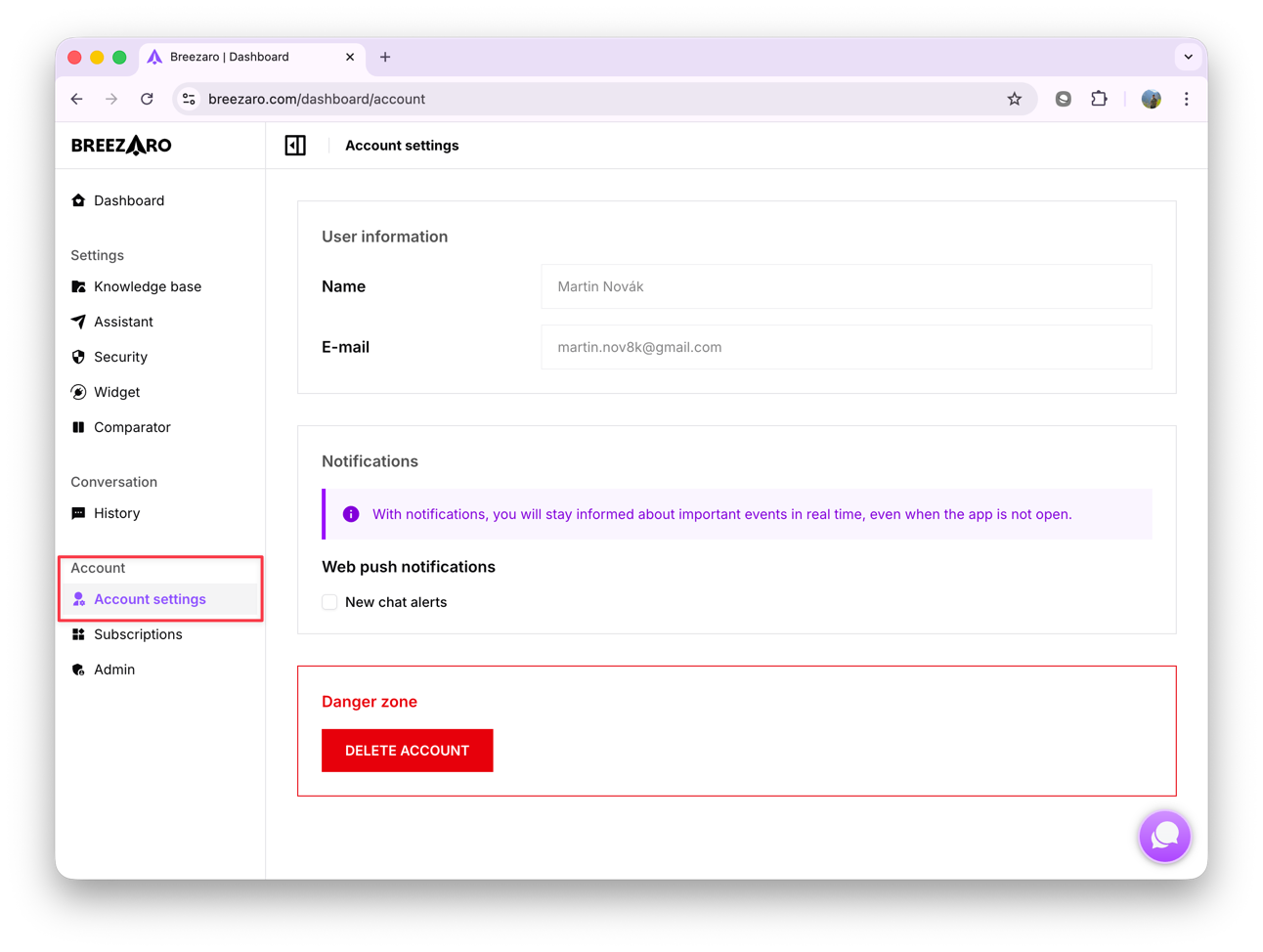
Étape 1 : Allez dans les paramètres
Dans le menu principal de votre administration, cliquez sur « Paramètres du compte », où vous verrez la section « Notifications ».
Étape 2 : Activez les notifications
Activez les notifications push web en cliquant sur l'interrupteur. Une fois activées, vous pouvez personnaliser les types de notifications que vous souhaitez recevoir.
Types de notifications disponibles :
- Nouveaux messages de chat – Recevez des alertes lorsqu'un visiteur commence une nouvelle conversation ou envoie un message qui nécessite l'attention d'un opérateur.
- Exploration terminée – Soyez averti immédiatement lorsque le robot d'exploration (crawler) termine l'importation de nouvelles pages dans votre source de données.
- Réentraînement terminé – Recevez une confirmation lorsque le chatbot a terminé de se réentraîner sur votre contenu mis à jour et est prêt à l'emploi.
- Synchronisation des réseaux sociaux terminée – Soyez averti lorsque la synchronisation des publications de vos pages Facebook ou Instagram connectées est terminée.
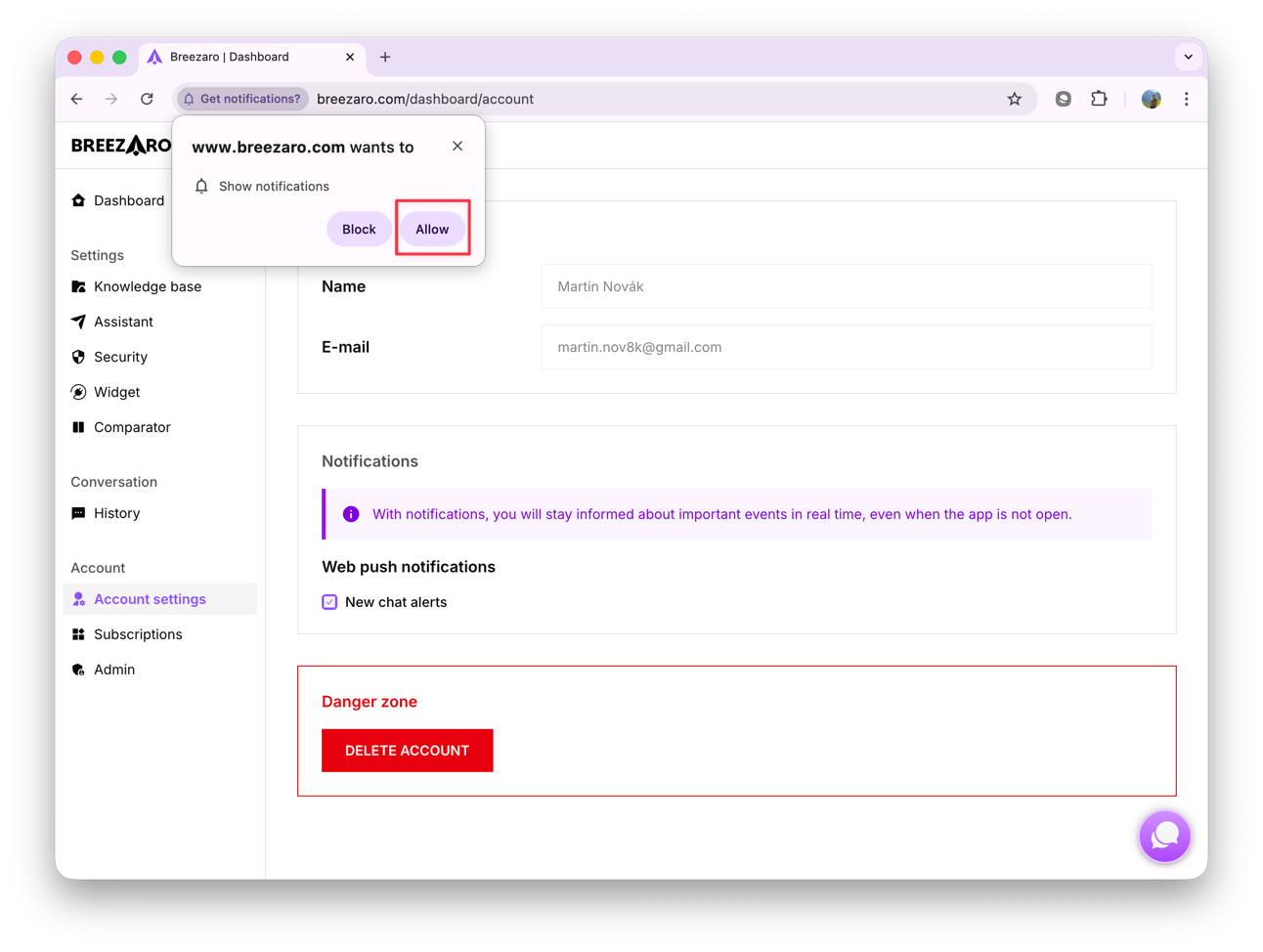
Étape 3 : Autorisez les notifications dans votre navigateur
Immédiatement après l'activation, une demande d'autorisation apparaîtra en haut de votre navigateur. Pour que la fonctionnalité fonctionne correctement, vous devez cliquer sur le bouton « Autoriser ».
C'est fait, tout est configuré ! 🎉
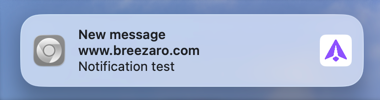
Félicitations ! À partir de maintenant, vous recevrez des notifications pour les nouveaux messages. Vous pouvez l'essayer en envoyant un message de test depuis votre chatbot.
Configuration pour les appareils Apple (Mac, iPhone, iPad)
Ordinateurs Mac (macOS)
Sur les ordinateurs Apple Mac, la procédure est exactement la même que dans le guide ci-dessus. Après avoir activé la fonctionnalité dans les paramètres, votre navigateur (Safari, Chrome ou Firefox) vous demandera votre permission. Cliquez simplement sur « Autoriser » et les notifications seront actives.
iPhone et iPad (iOS / iPadOS)
Apple prend en charge les notifications web depuis iOS 16.4. Pour qu'elles fonctionnent correctement, une étape supplémentaire est nécessaire : ajouter notre application à votre écran d'accueil.
1. Ajoutez l'application à votre écran d'accueil: Dans le navigateur Safari, ouvrez notre application. En bas de la barre d'outils, appuyez sur l'icône « Partager » (le carré avec une flèche vers le haut) et sélectionnez l'option « Sur l'écran d'accueil » dans le menu.
2. Activez les notifications: Maintenant, ouvrez l'application à l'aide de la nouvelle icône sur votre écran d'accueil. Suivez ensuite le guide principal ci-dessus – activez les notifications dans les paramètres et, dans la boîte de dialogue qui apparaît, appuyez sur « Autoriser ».