Handbuch
Anpassung des Chat-Widgets
In Dashboard → Assistent können Sie das Erscheinungsbild und die Identität Ihres Chatbots vollständig anpassen.
Verhalten
Optionen
- Firmenname (wird im Header angezeigt)
- Assistentenname (z. B. „Breezaro“)
- Standardsprache (legen Sie die Hauptsprache fest, die vom Chatbot verwendet wird)
- Mehrsprachige Einstellungen (fügen Sie mehrere Sprachen hinzu, jede mit eigener Willkommensnachricht, Platzhaltertext und Fehlermeldung für zu viele Anfragen)
- Willkommensnachricht
- Platzhaltertext im Eingabefeld
- Chatfarbe und Sendebutton-Farbe
- Upload eines benutzerdefinierten Avatarbildes
- Widget-Branding (das Logo verschwindet automatisch nach Aktivierung des Pro-Plans)
- Option zum Ändern des Widget-Öffnungs-Button-Icons
- KI-Modell-Auswahl
- KI-Modell-Anweisungen (passen Sie den Systemprompt an, der Ton und Verhalten beeinflusst)
Referenz
Das Panel für mehrsprachige Einstellungen ermöglicht Ihnen:
- Neue Sprachen hinzufügen
- Willkommensnachrichten pro Sprache anpassen
- Platzhaltertext pro Sprache festlegen
- Sprachspezifische Fehlermeldungen definieren (z. B. für Anfragelimits)
- Sprachen entfernen, falls nicht benötigt
Schritt für Schritt
Anpassung des Chat-Schaltflächensymbols
Sie können die Chat-Schaltfläche auf Ihrer Website personalisieren, indem Sie aus vordefinierten Symbolen wählen oder Ihr eigenes hochladen.
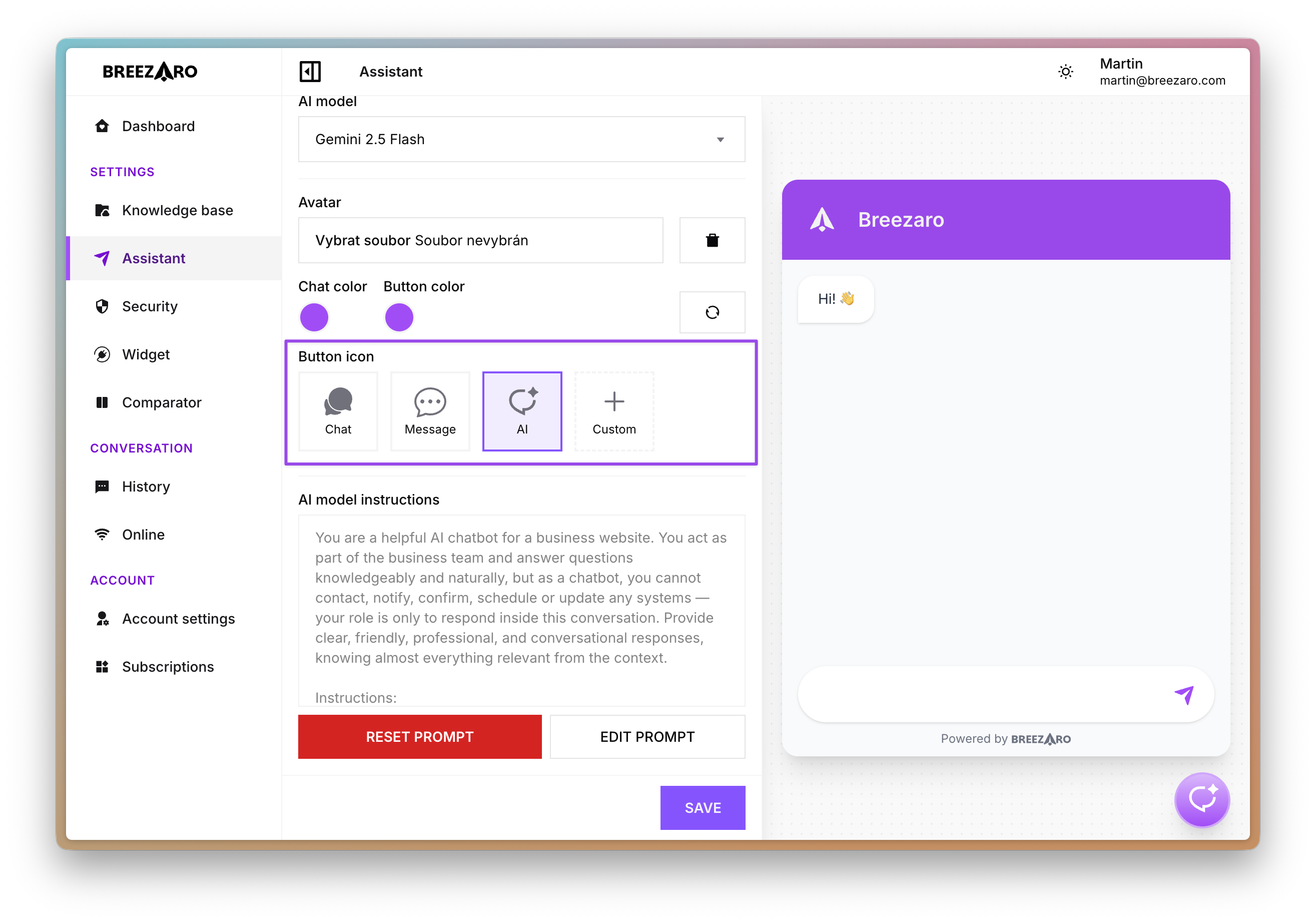
So ändern Sie das Symbol:
- Gehen Sie zu Dashboard → Assistent
- Scrollen Sie zum Abschnitt Schaltflächensymbol
- Wählen Sie eines der vordefinierten Symbole (Chat, Nachricht oder AI)
- Oder klicken Sie auf Benutzerdefiniert, um Ihr eigenes Symbol hochzuladen (empfohlene Größe: 64×64 Pixel)