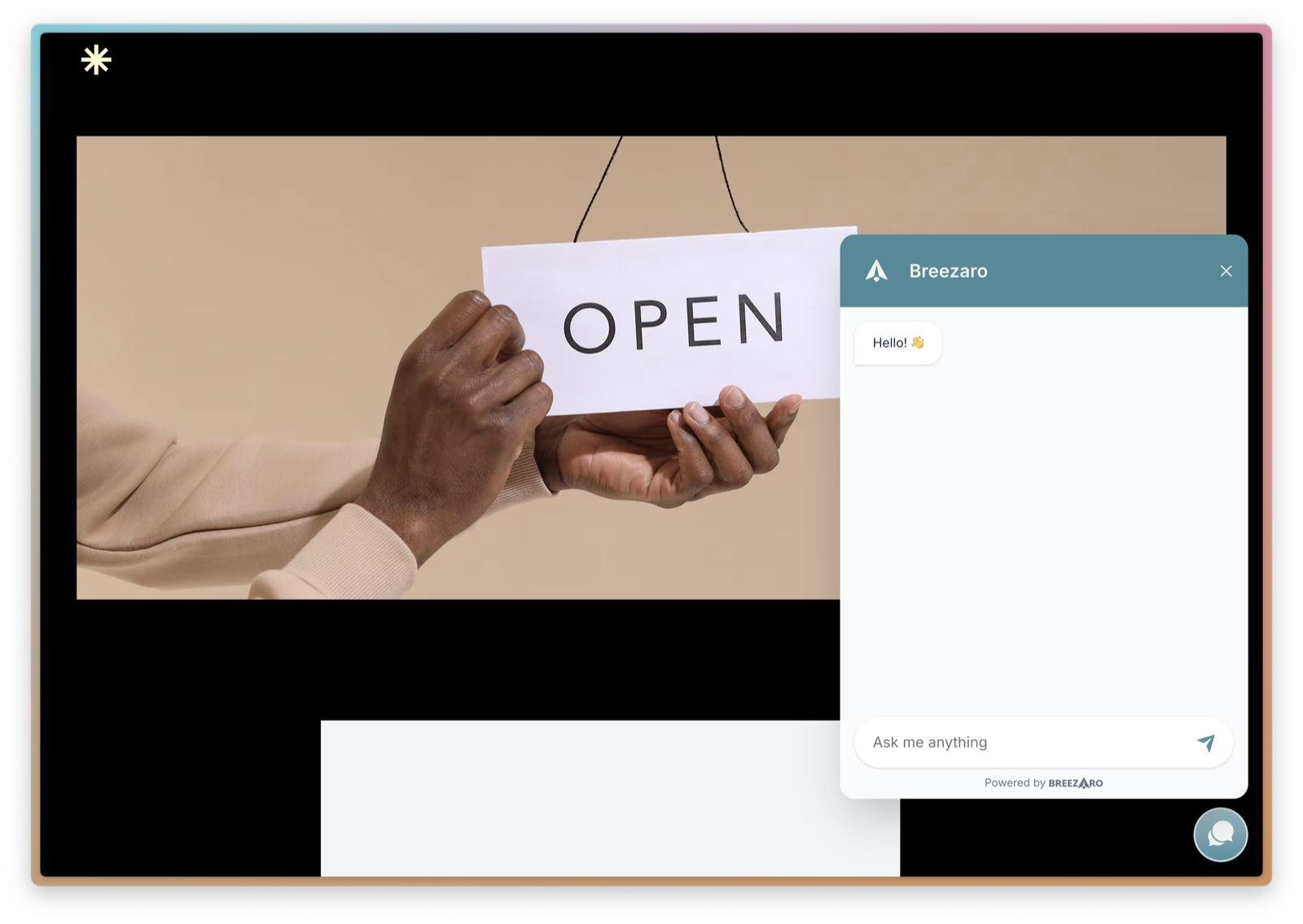
Integration
Integration des Widgets in Wix
Diese Anleitung zeigt Ihnen, wie Sie das Breezaro-Widget einfach zu Ihrer Wix-Website hinzufügen können.
- Erfordert keine komplexen Code-Änderungen.
- Unterstützt alle Wix-Vorlagen.
- Schnelle Einrichtung – unter 5 Minuten.
Schritt für Schritt
Installationsschritte
Befolgen Sie diese Schritte, um das Breezaro-Widget zu Wix hinzuzufügen.
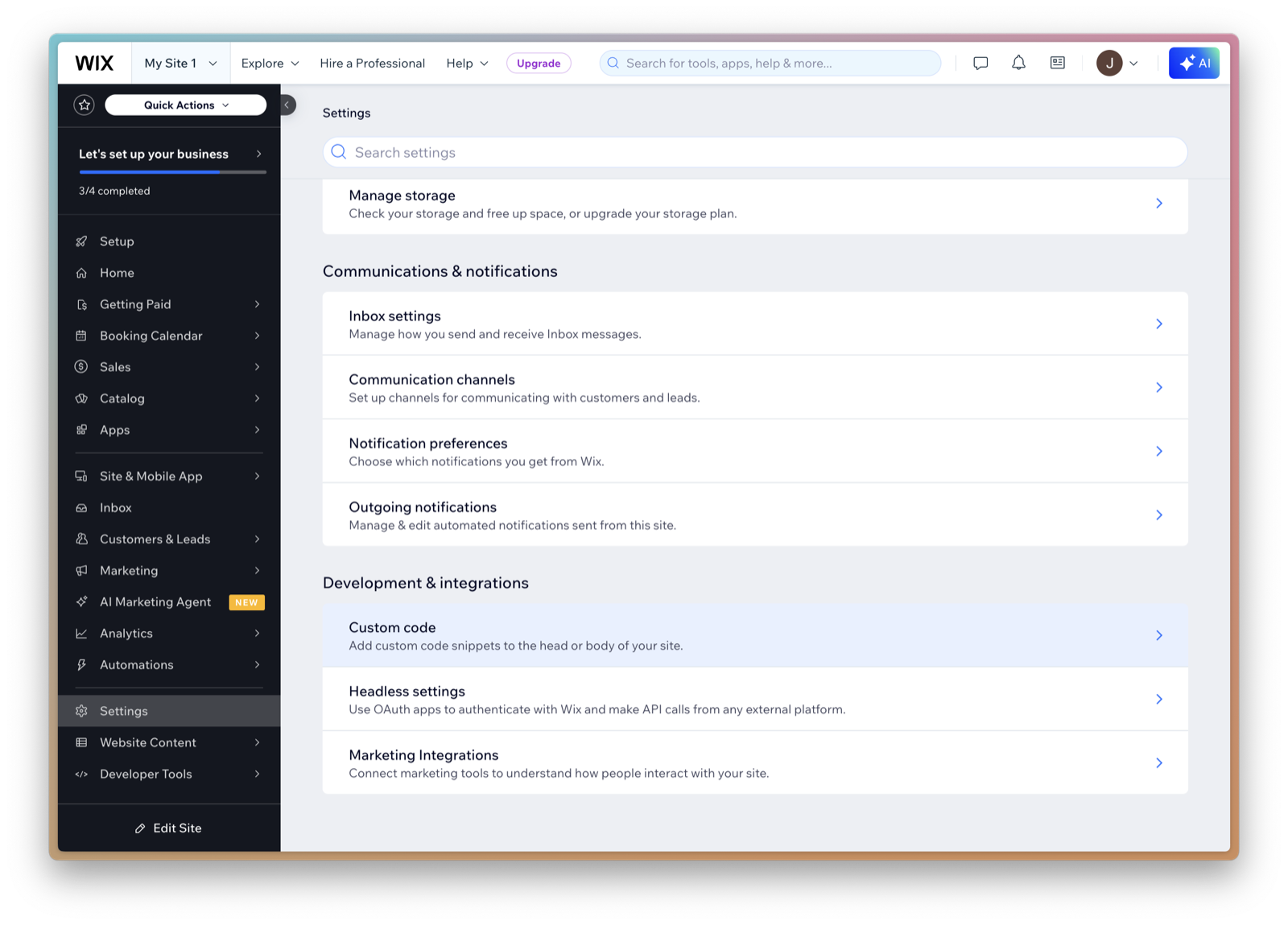
1. Öffnen Sie im Wix-Editor Einstellungen → Benutzerdefinierter Code
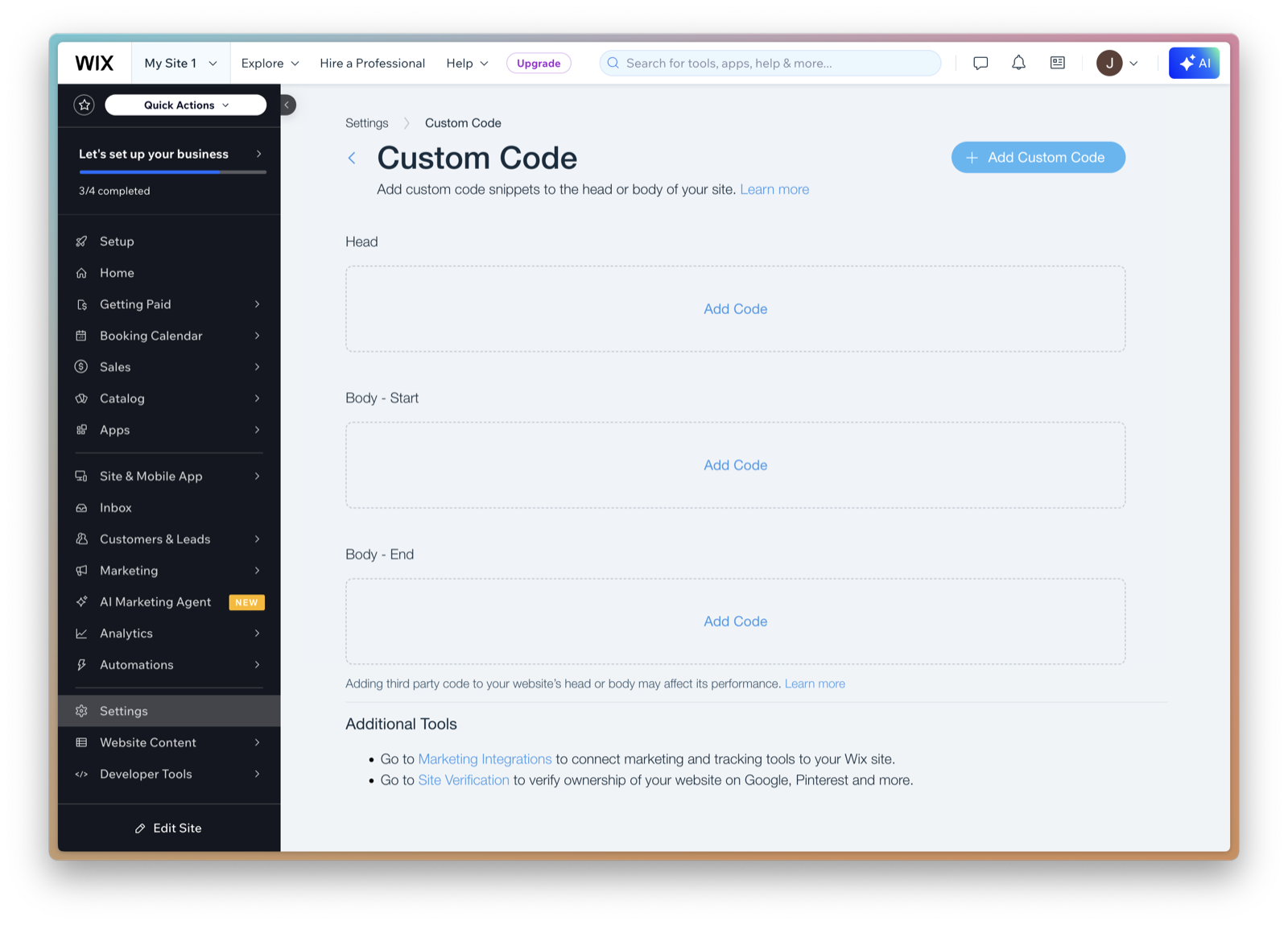
2. Klicken Sie auf 'Benutzerdefinierten Code hinzufügen' und fügen Sie den Code ein
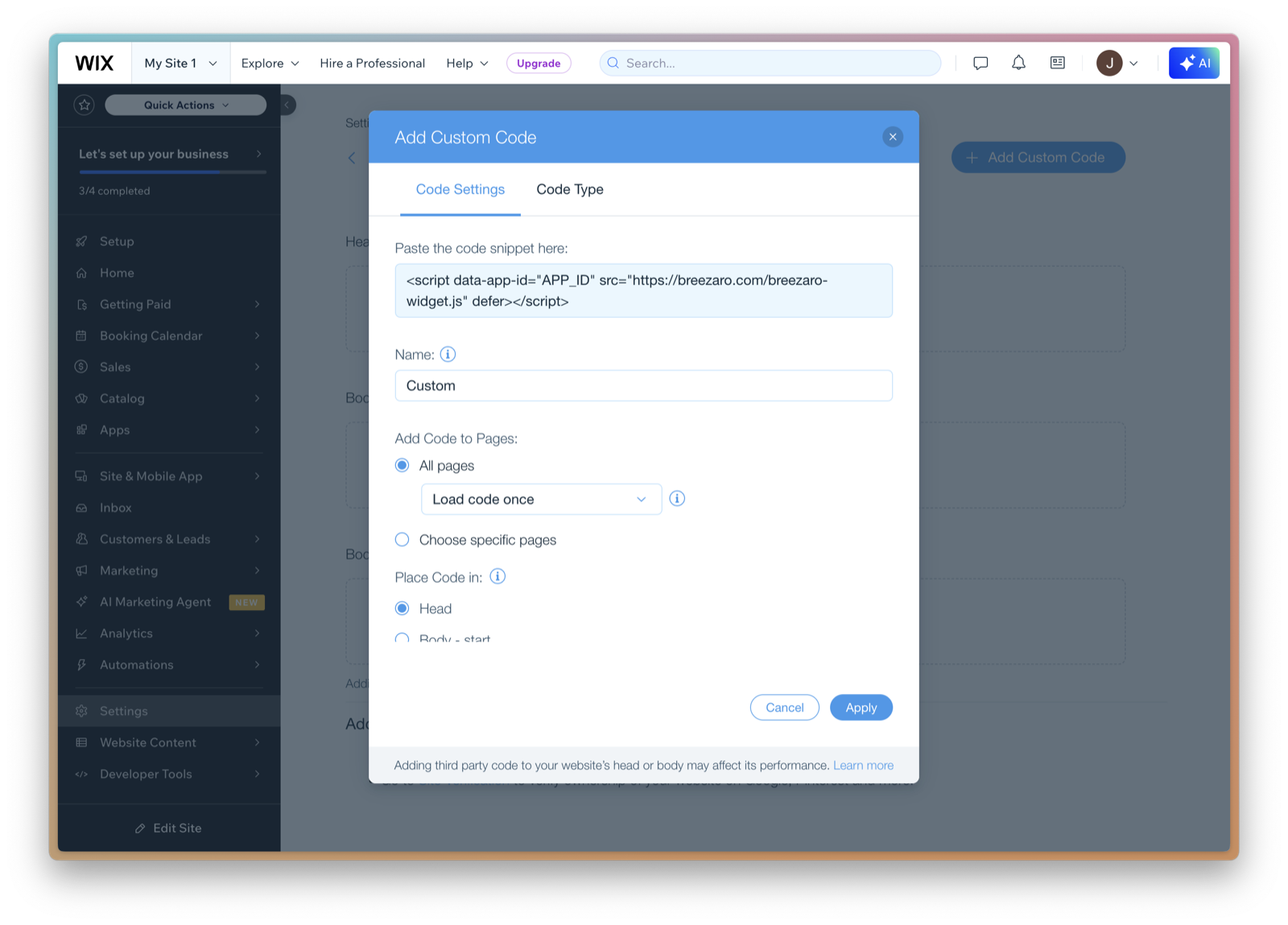
<script data-app-id="YOUR_APP_ID" src="https://breezaro.com/breezaro-widget.js" defer></script>
3. Wählen Sie das Einfügen auf allen Seiten und legen Sie die Code-Platzierung fest
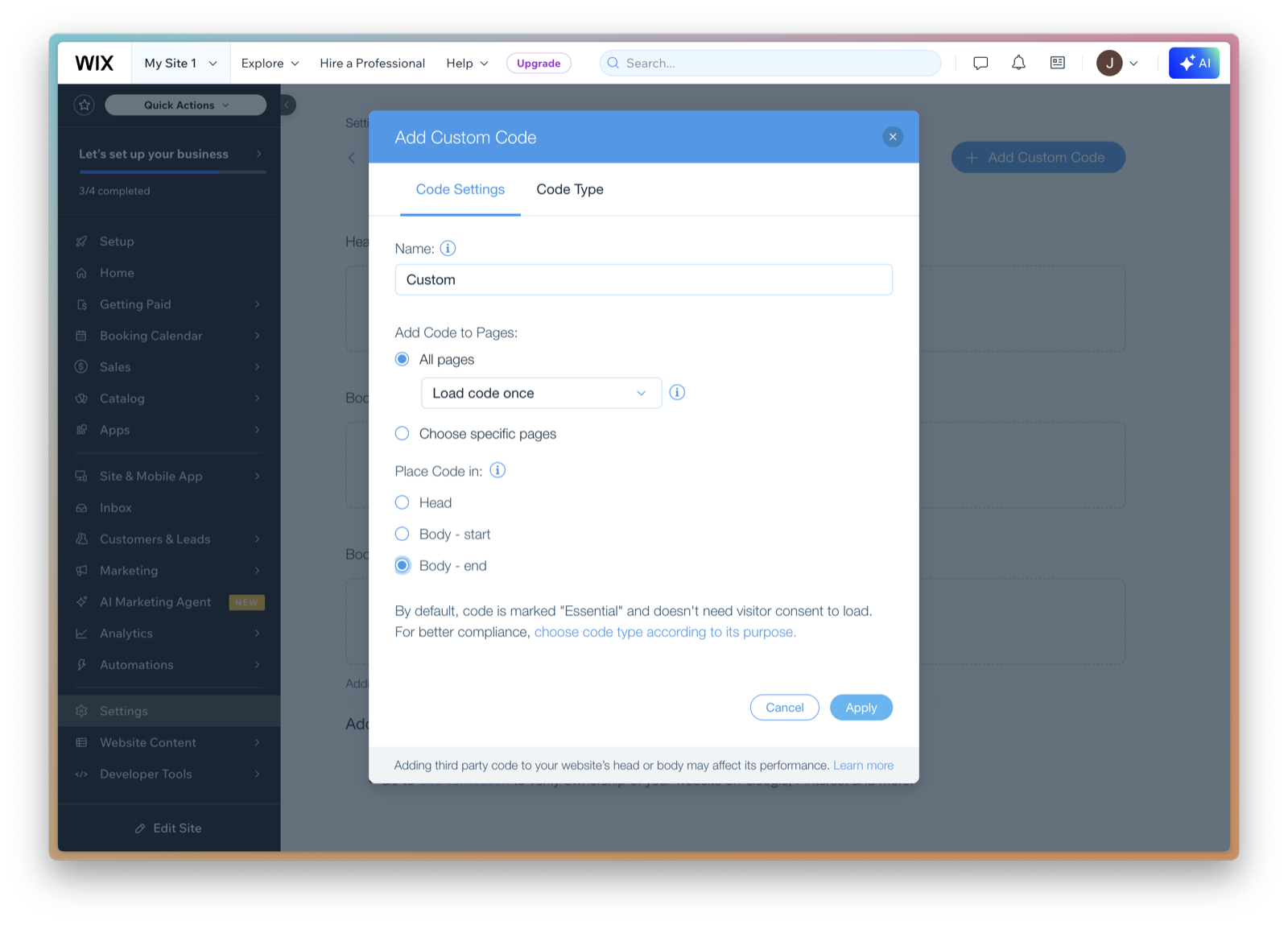
4. Speichern und veröffentlichen Sie die Änderungen