Teams
Mit Teams laden Sie Kollegen ein, gemeinsam an Ihren Bots zu arbeiten — Postfach, Live-Chats und Einstellungen werden geteilt, alles in Ihrem Tarif.
Was ist ein Team?
Ein Team ist ein gemeinsamer Arbeitsbereich, der einen oder mehrere Ihrer Bots bündelt und es Ihnen ermöglicht, Kollegen einzuladen, gemeinsam mit Ihnen daran zu arbeiten. Alle im Team sehen dieselben Bots, dasselbe Postfach und denselben Gesprächsverlauf.
Die Abrechnung bleibt immer bei Ihnen, dem Eigentümer. Kollegen sehen niemals Ihren Tarif oder Ihre Zahlungsdaten und werden nie belastet. Teams sind in allen Tarifen außer Basic enthalten, und Ihr Tarif bestimmt, wie viele Plätze Sie belegen können.
Rollen & Berechtigungen
Jeder Kollege hat genau eine Rolle pro Team. Hier sehen Sie, was jede Rolle darf.
| Funktion | EigentümerSie — das Abrechnungskonto | EditorAlle Rechte, ohne Abrechnung | OperatorLive-Chat + nur lesen |
|---|---|---|---|
| An den Bots des Teams arbeiten — Postfach & Verlauf | |||
| Live-Chats mit eigenem Namen & Avatar übernehmen | |||
| Bot-Einstellungen & Dokumente ansehen | Nur Ansicht | ||
| Mitglieder einladen & verwalten (Rollen, pausieren, entfernen) | |||
| Team umbenennen, Bots hinzufügen oder entfernen | |||
| Einen Live-Chat freigeben, den ein anderer Operator hält | |||
| Abrechnung, Abo und Tarif | |||
| Team löschen |
Team erstellen & Bots hinzufügen
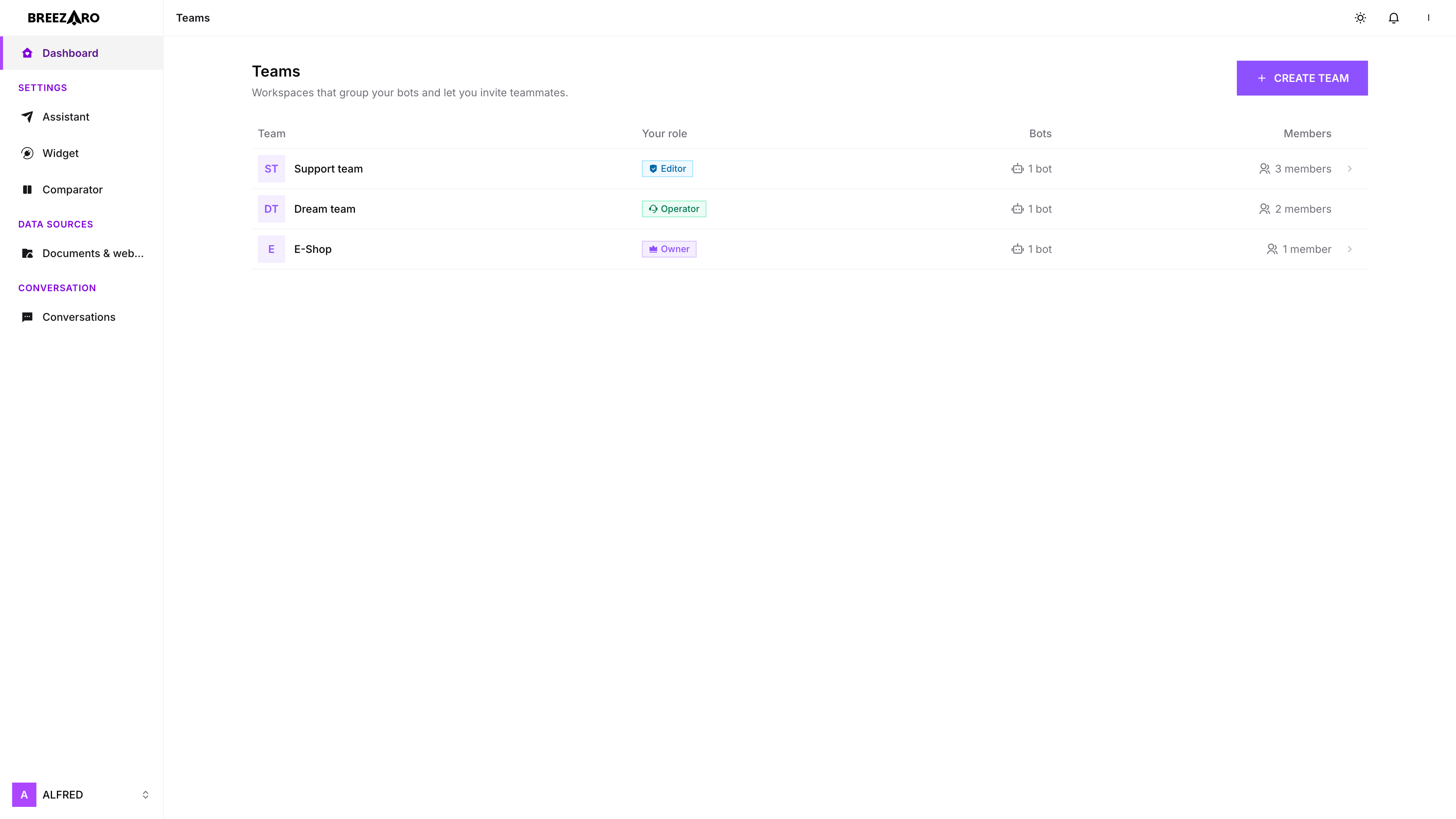
Teams verwalten Sie über das Menü unter Ihrem Avatar (oben rechts im Dashboard). Erstellen Sie ein Team und verschieben Sie die Bots hinein, an denen Ihre Kollegen arbeiten sollen.
- Team erstellenÖffnen Sie das Menü unter Ihrem Avatar (oben rechts) und wählen Sie Teams, dann Team erstellen. Geben Sie ihm einen Namen wie „Support“ — Sie können ihn jederzeit ändern.
- Bots hinzufügenFügen Sie dem Team einen bestehenden Bot hinzu oder erstellen Sie darin einen neuen. Ein Bot kann jeweils nur zu einem Team gehören; Sie können ihn jederzeit zurück zu persönlich verschieben.
- Sie sind der EigentümerDas Team wird mit Ihnen als Eigentümer erstellt. Jetzt können Sie über den Tab Mitglieder Kollegen einladen.
Kollegen einladen
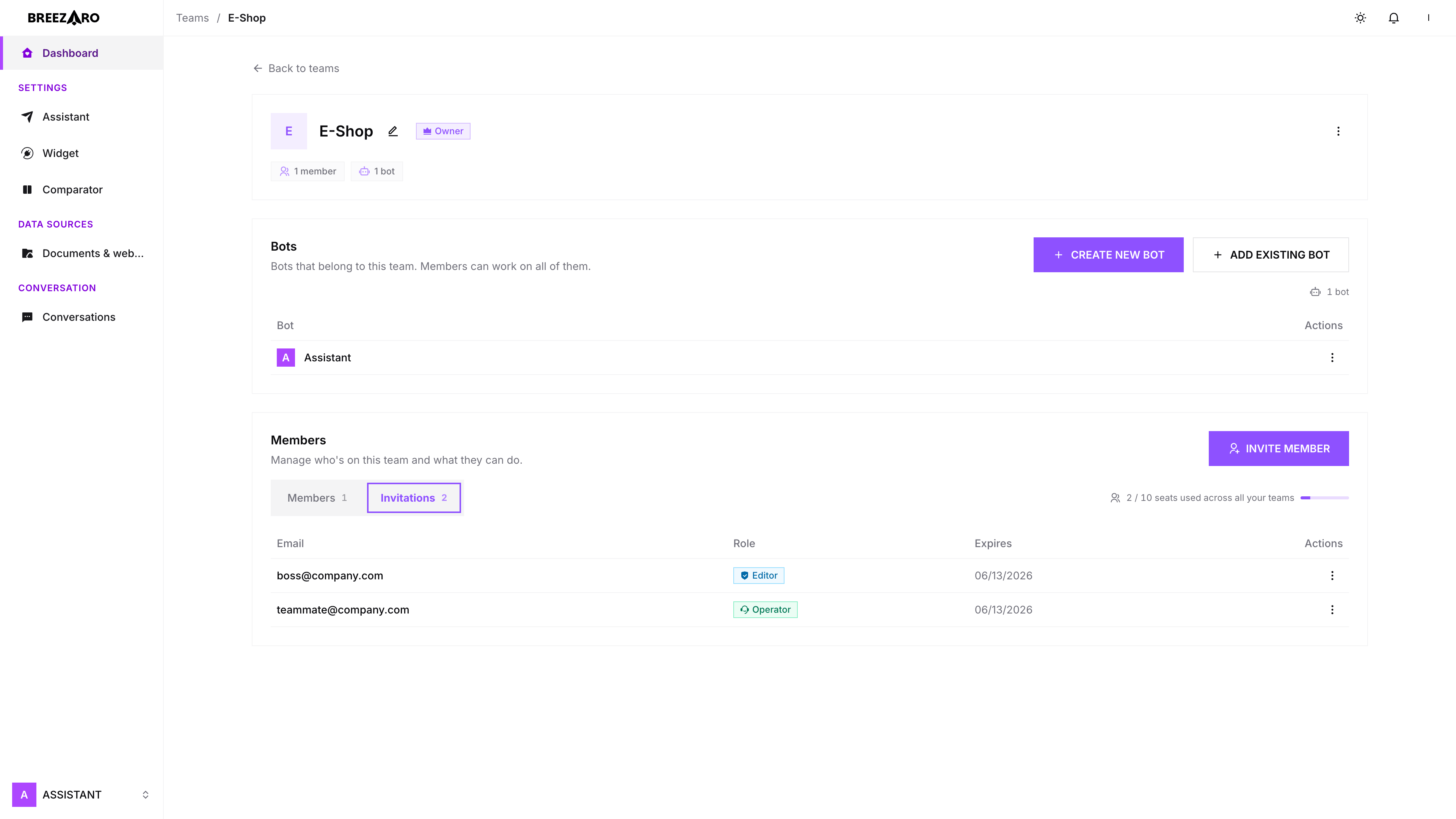
Einladungen werden per E-Mail versendet. Fügen Sie zuerst einen Bot zum Team hinzu — in ein leeres Team können Sie niemanden einladen.
- Öffnen Sie den Tab MitgliederWechseln Sie auf der Team-Seite zu Mitglieder und wählen Sie Mitglied einladen.
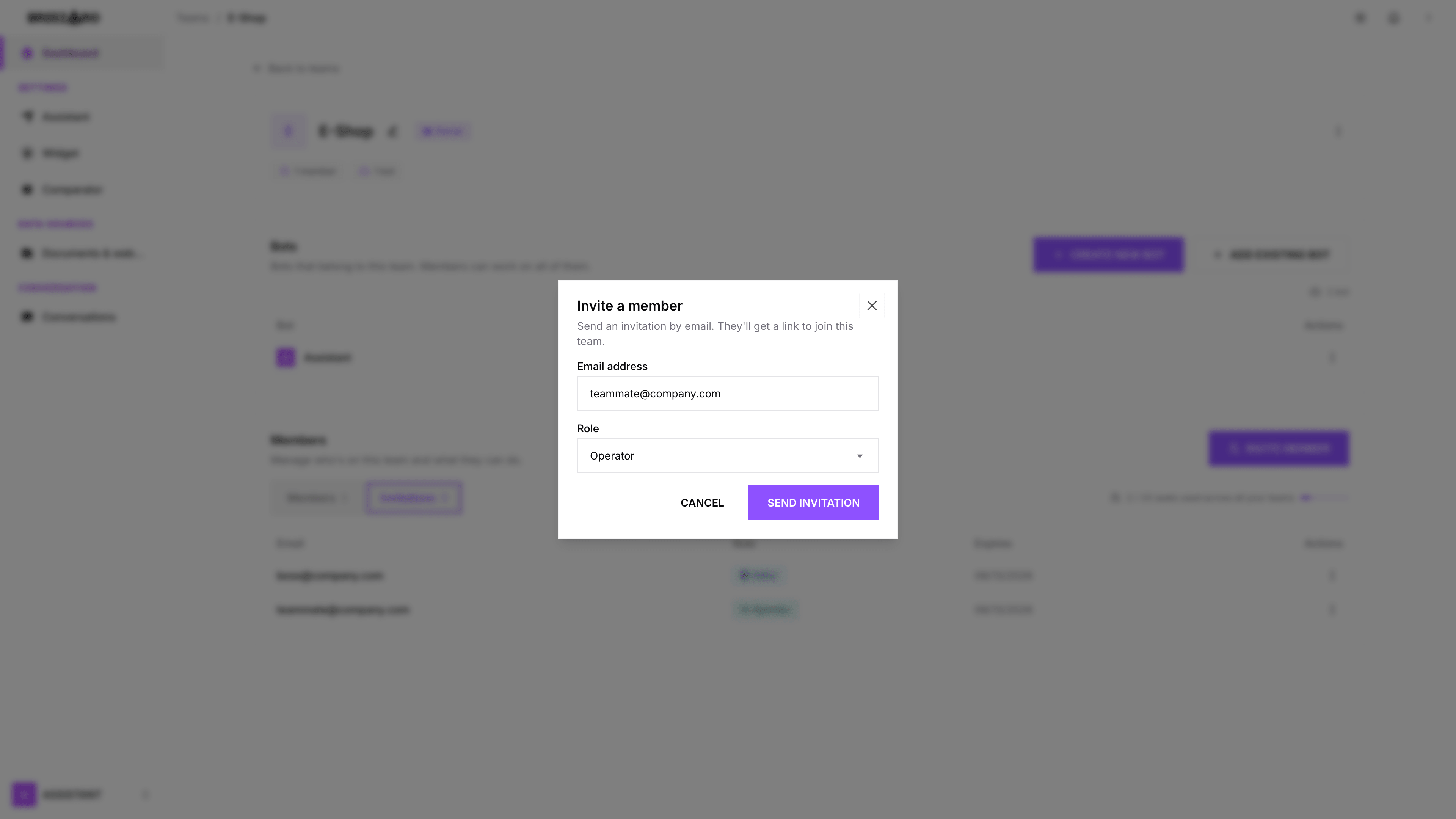
- E-Mail eingeben und Rolle wählenGeben Sie die E-Mail-Adresse des Kollegen ein und wählen Sie Editor oder Operator. (Die Rolle Eigentümer kann nicht vergeben werden — es gibt immer genau einen Eigentümer.)
- Einladung sendenNach dem Senden erscheint die Einladung unter Ausstehende Einladungen. Der Link läuft nach 7 Tagen ab, und Sie können ihn jederzeit vor der Annahme widerrufen.
Eine Einladung annehmen
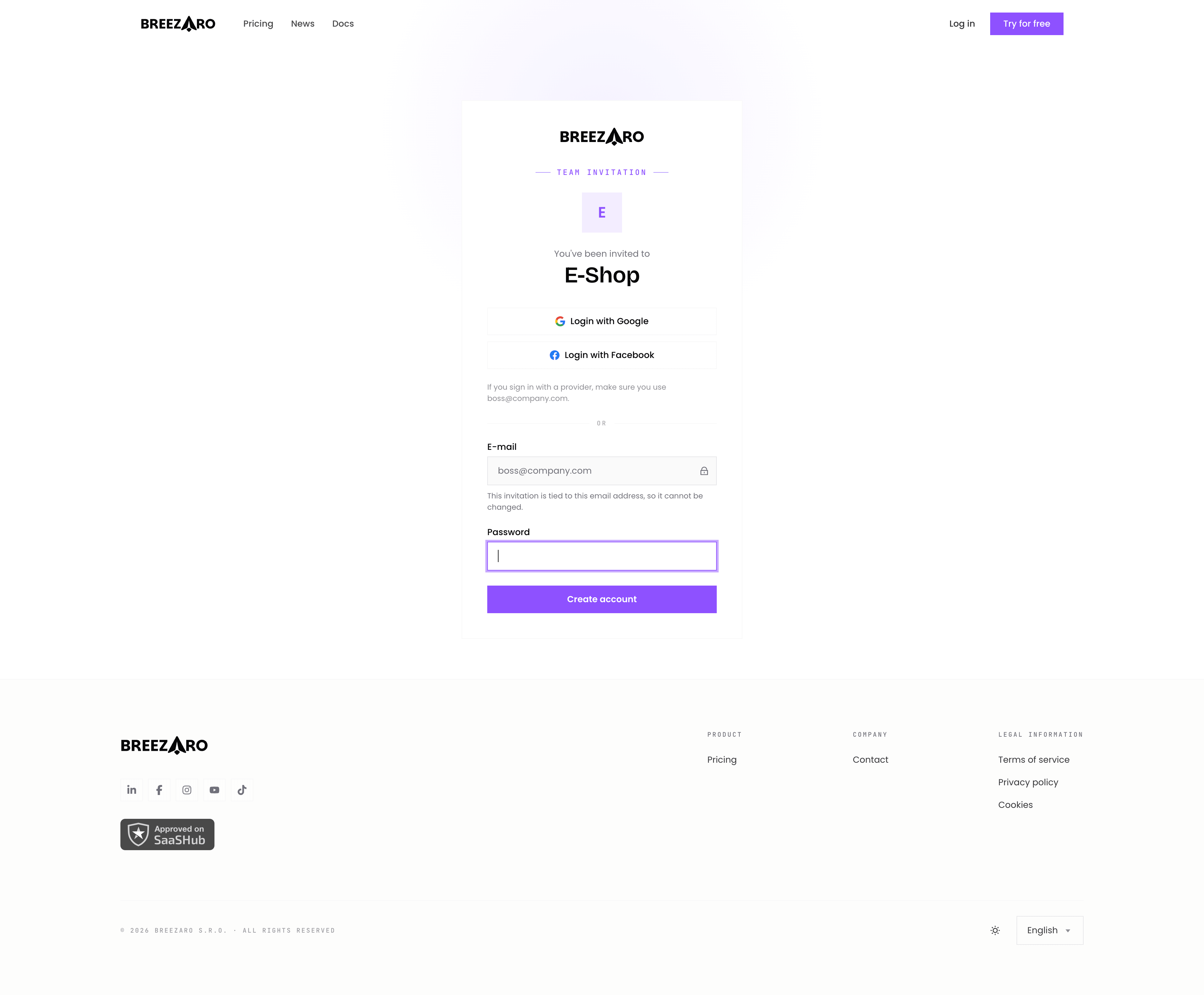
Das sieht Ihr Kollege, nachdem Sie die Einladung gesendet haben.
- E-Mail öffnenIhr Kollege erhält eine E-Mail, die Sie, das Team und seine Rolle nennt, mit einer Schaltfläche Einladung annehmen.
- Eingeladene E-Mail bestätigenDer Annahmebildschirm ist an die eingeladene Adresse gebunden. Der Kollege muss sich mit genau dieser E-Mail anmelden oder registrieren — Einladungen können nicht auf eine andere Adresse übertragen werden.
- Anmelden oder Passwort erstellenNeue Kollegen legen ein Passwort fest (oder nutzen einen Anmeldeanbieter) und bestätigen ihre E-Mail; bestehende Nutzer melden sich einfach an.
- Im Dashboard ankommenNach der Annahme gelangt der Kollege direkt ins Dashboard mit Zugriff auf die Bots des Teams. Es werden kein eigener Bot, keine Testphase und keine Abrechnung angelegt.
Live-Chat-Übergabe & die Ein-Operator-Sperre
Jeder Kollege mit Zugriff kann in ein Live-Gespräch einsteigen und als Mensch antworten. Damit Übergaben sauber bleiben, kann immer nur eine Person einen Chat gleichzeitig halten.
- Aus dem Postfach übernimmt ein Kollege ein Gespräch, und der Bot tritt zurück, während der Kollege antwortet.
- Solange jemand einen Chat hält, kann ihn niemand sonst übernehmen — die anderen sehen, wer ihn gerade betreut.
- Schließt der Operator alle Tabs oder verliert die Verbindung, fällt der Chat nach kurzer Zeit automatisch an den Bot zurück.
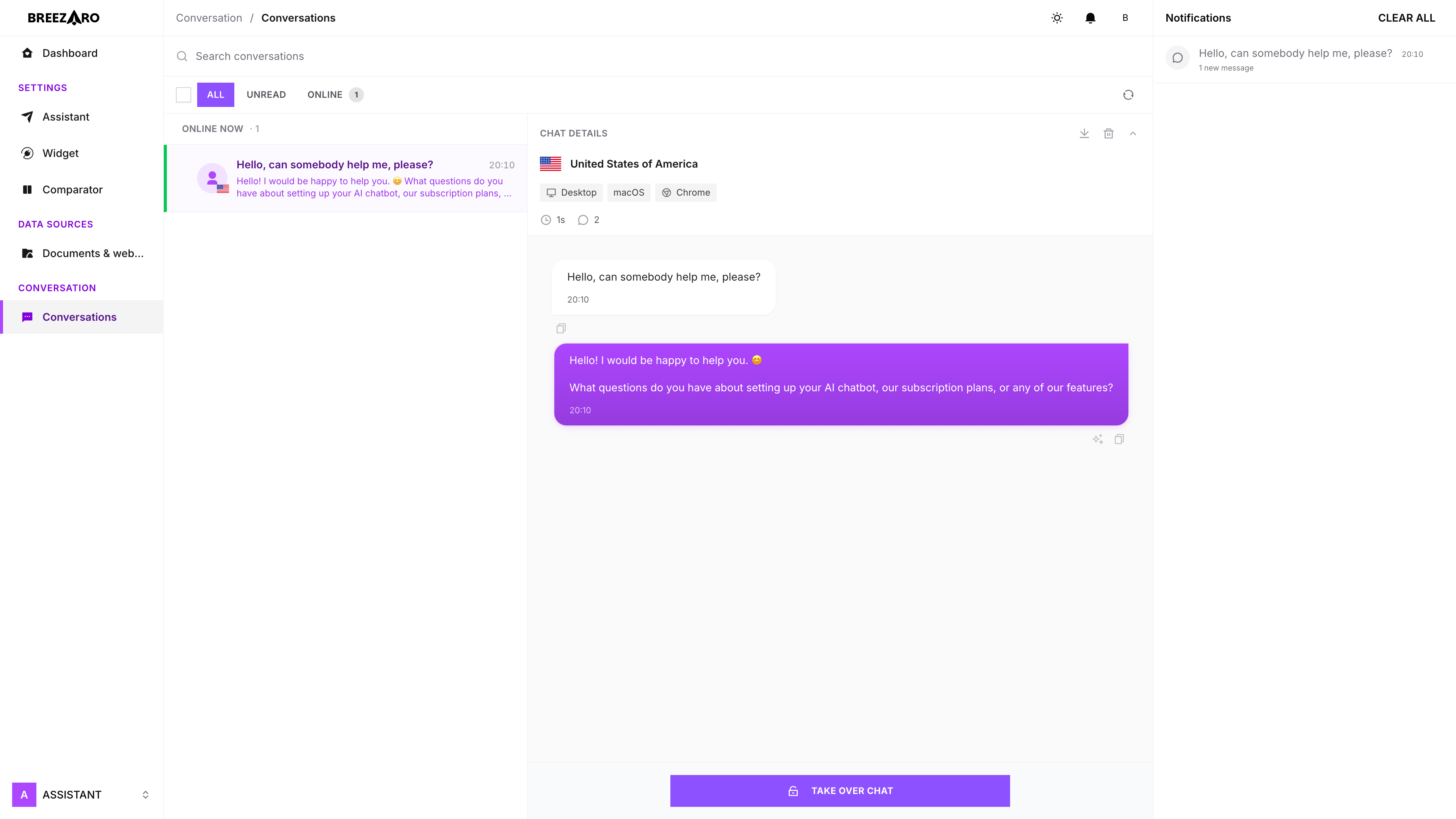
Eigene Identität im Chat
Jeder Kollege kann den Namen und das Avatar festlegen, die Besucher sehen, während er einen Chat betreut — zum Beispiel „Jana vom Support“. Lässt er das Feld leer, wird der Kontoname verwendet.
Mitglieder verwalten
Eigentümer und Editoren verwalten das Team über den Tab Mitglieder.
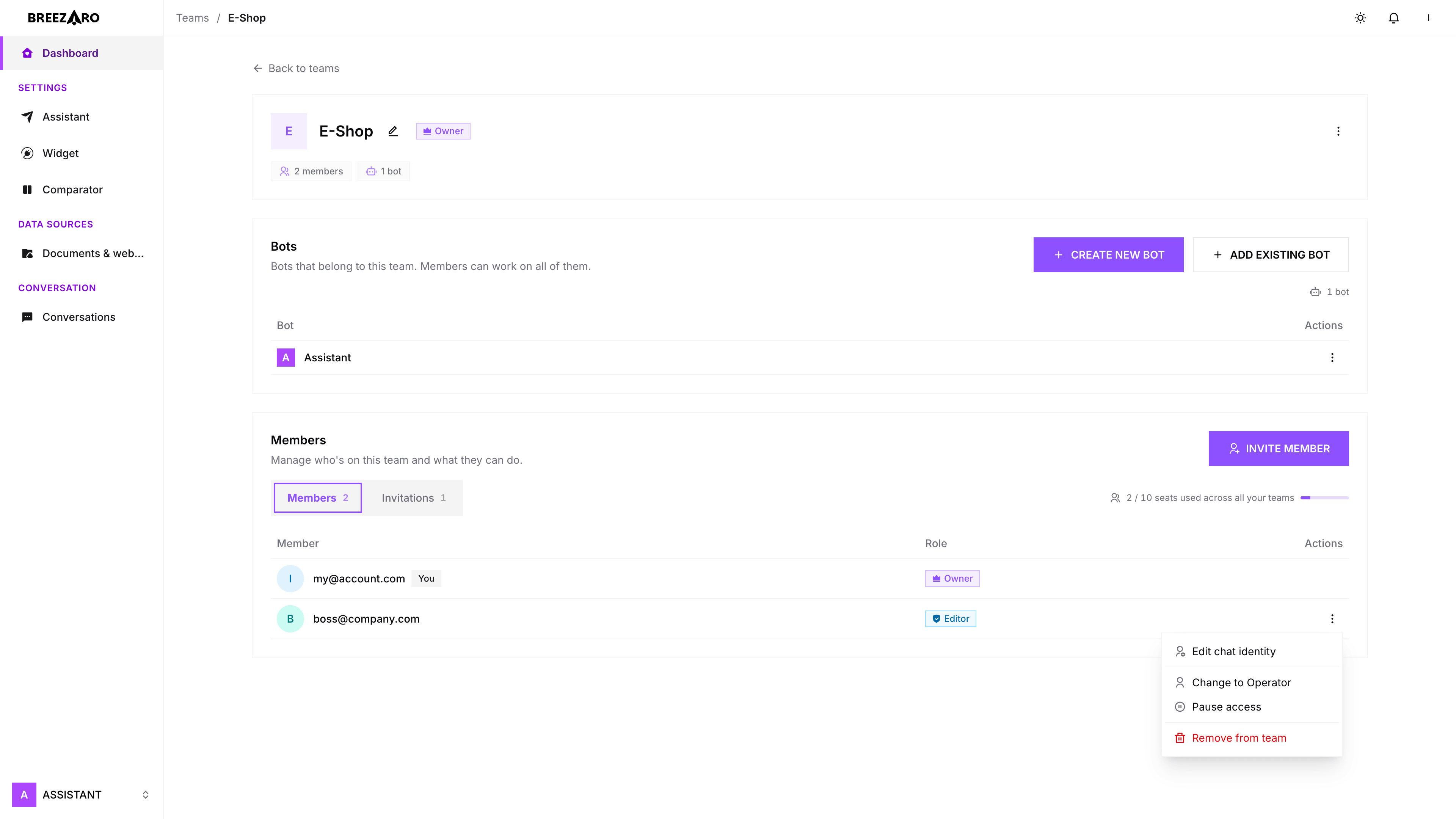
Plätze & Ihr Tarif
Teams sind in allen Tarifen außer Basic verfügbar. Wie viele Kollegen Sie einladen können, hängt von den Plätzen Ihres Tarifs ab.