Erhalten Sie einen sofortigen Überblick über die Aktivität Ihres Chatbots
Aktivieren Sie Web-Push-Benachrichtigungen und erhalten Sie einen sofortigen Überblick über die Konversationen, die Ihr LLM-Chatbot führt. Auch wenn Sie nicht am Computer sitzen oder unsere Anwendung nicht geöffnet haben, werden Sie über jede neue Interaktion informiert. So erhalten Sie einen vollständigen Überblick über die Aktivitäten Ihrer Kunden, ohne ständig etwas überprüfen zu müssen.
Wie geht das? Einfache Aktivierung in 4 Schritten
Der gesamte Vorgang ist sehr schnell und dauert auf Standardcomputern und Android-Geräten weniger als eine Minute.
Schritt 1: Gehen Sie zu den Einstellungen
Klicken Sie im Hauptmenü Ihrer Verwaltung auf „Kontoeinstellungen“, wo Sie den Abschnitt „Benachrichtigungen“ finden.
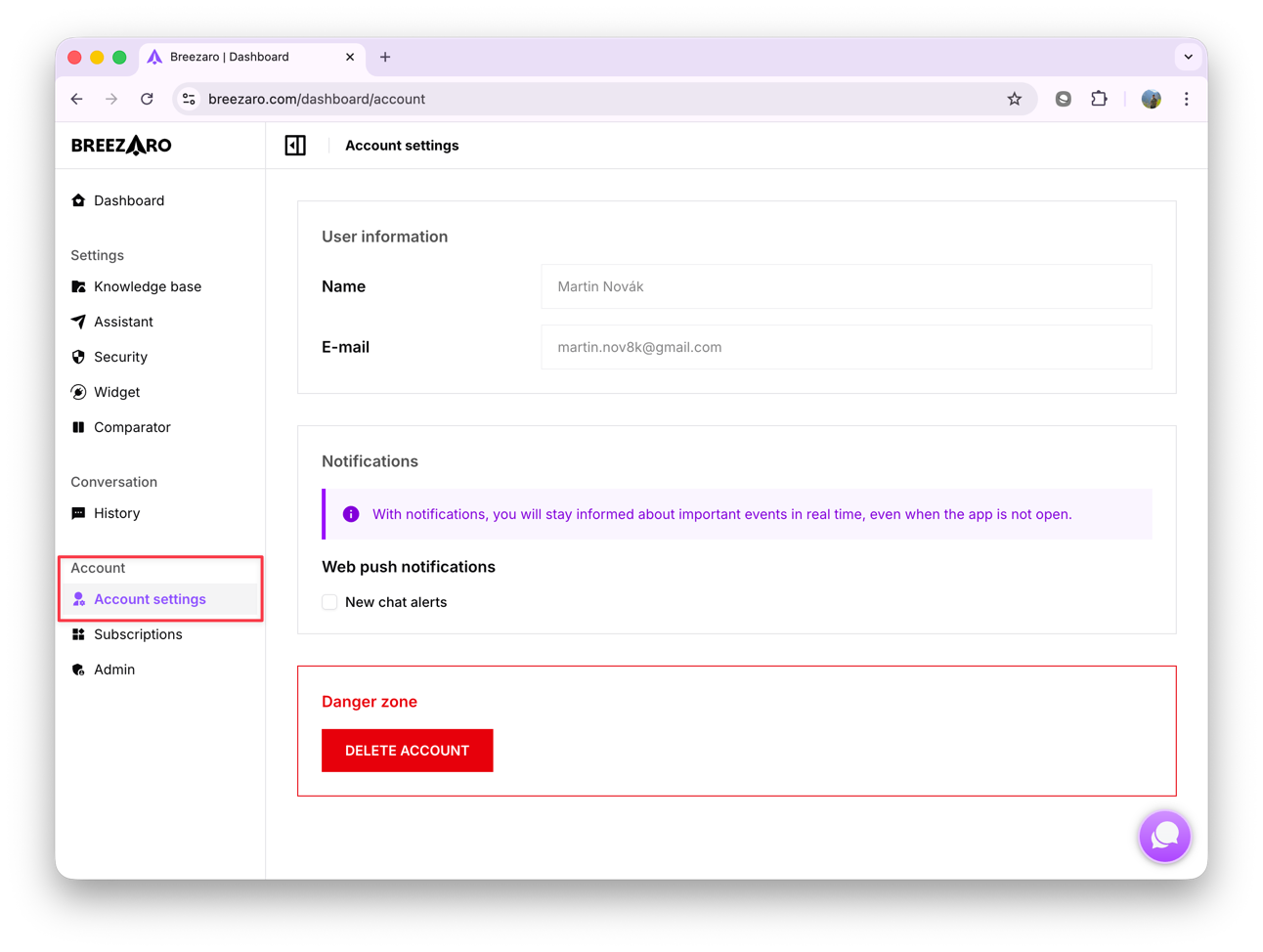
Schritt 2: Schalten Sie Benachrichtigungen ein
Aktivieren Sie Web-Push-Benachrichtigungen über den Schalter. Nach der Aktivierung können Sie anpassen, welche Arten von Benachrichtigungen Sie erhalten möchten.
Verfügbare Benachrichtigungsarten:
- Neue Chat-Nachrichten – Erhalten Sie Benachrichtigungen, wenn ein Besucher ein neues Gespräch beginnt oder eine Nachricht sendet, die die Aufmerksamkeit des Operators erfordert.
- Crawling abgeschlossen – Lassen Sie sich sofort benachrichtigen, wenn der Website-Crawler den Import neuer Seiten in Ihre Datenquelle abschließt.
- Neutraining abgeschlossen – Erhalten Sie eine Bestätigung, wenn der Chatbot das Neutraining mit Ihren aktualisierten Inhalten abgeschlossen hat und betriebsbereit ist.
- Synchronisation der sozialen Netzwerke abgeschlossen – Werden Sie benachrichtigt, wenn die Synchronisation von Beiträgen Ihrer verbundenen Facebook- oder Instagram-Seiten abgeschlossen ist.
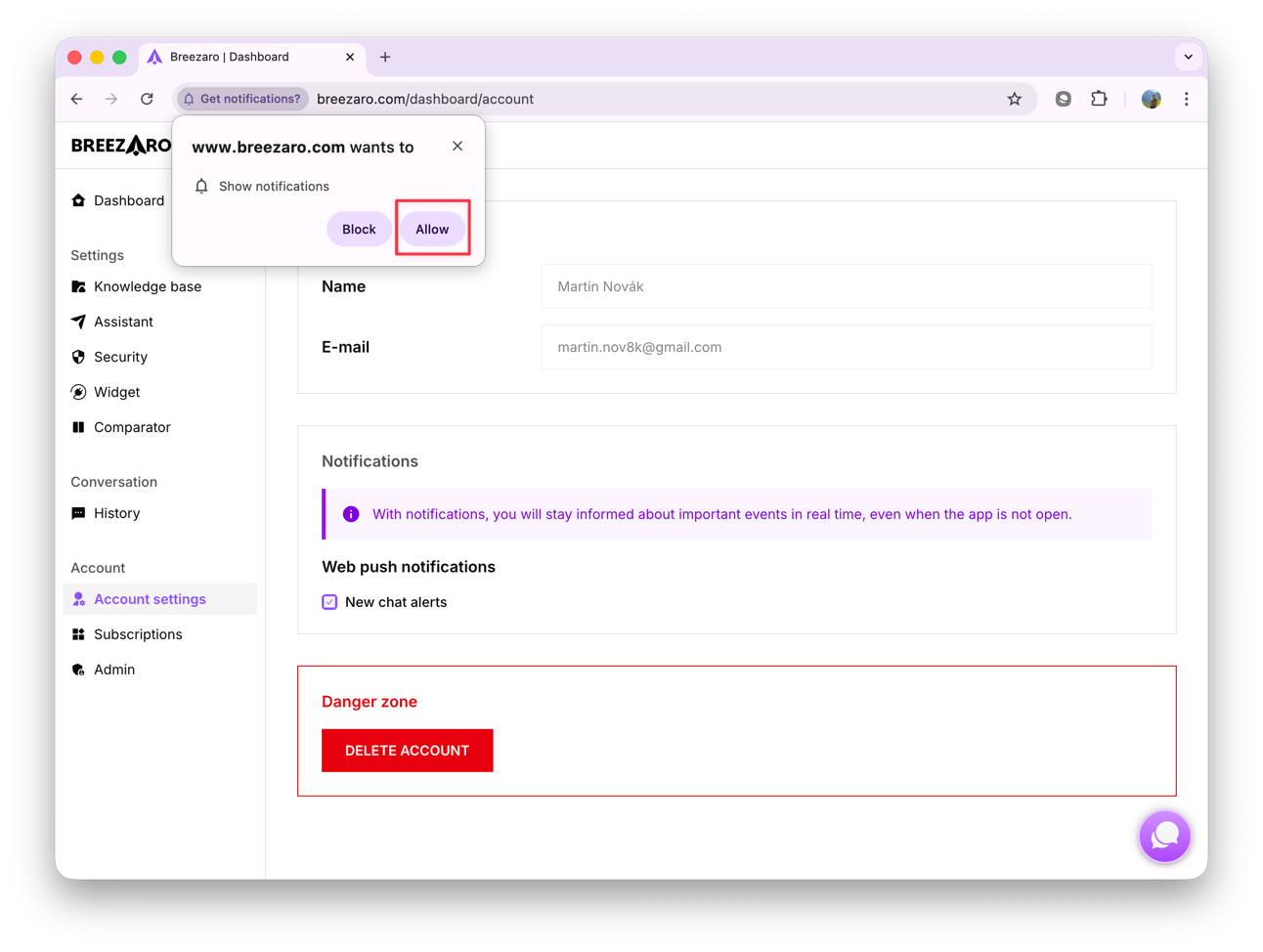
Schritt 3: Benachrichtigungen im Browser zulassen
Unmittelbar nach der Aktivierung erscheint oben in Ihrem Browser eine Berechtigungsanfrage. Damit die Funktion korrekt funktioniert, müssen Sie auf die Schaltfläche „Zulassen“ klicken.
Fertig, alles ist eingerichtet! 🎉
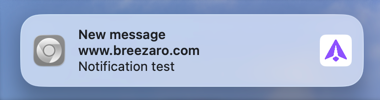
Herzlichen Glückwunsch! Von nun an erhalten Sie Benachrichtigungen über neue Nachrichten. Sie können es ausprobieren, indem Sie eine Testnachricht von Ihrem Chatbot senden.
Einrichtung für Apple-Geräte (Mac, iPhone, iPad)
Mac-Computer (macOS)
Auf Apple Mac-Computern ist das Verfahren genau dasselbe wie in der obigen Anleitung. Nachdem Sie die Funktion in den Einstellungen aktiviert haben, wird Ihr Browser (Safari, Chrome oder Firefox) um Ihre Erlaubnis bitten. Klicken Sie einfach auf „Zulassen“ und die Benachrichtigungen werden aktiv.
iPhone und iPad (iOS / iPadOS)
Apple unterstützt Web-Benachrichtigungen seit iOS 16.4. Damit sie korrekt funktionieren, ist ein zusätzlicher Schritt erforderlich – das Hinzufügen unserer Anwendung zu Ihrem Home-Bildschirm.
1. App zum Home-Bildschirm hinzufügen: Öffnen Sie unsere Anwendung im Safari-Browser. Tippen Sie unten in der Symbolleiste auf das „Teilen“-Symbol (das Quadrat mit dem nach oben zeigenden Pfeil) und wählen Sie aus dem Menü die Option „Zum Home-Bildschirm“.
2. Benachrichtigungen aktivieren: Öffnen Sie nun die Anwendung über das neue Symbol auf Ihrem Home-Bildschirm. Befolgen Sie dann die obige Hauptanleitung – schalten Sie die Benachrichtigungen in den Einstellungen ein und tippen Sie im erscheinenden Dialogfeld auf „Zulassen“.