Manual
Personalizando el Widget de Chat
En Panel de Control → Asistente, puedes personalizar completamente la apariencia e identidad de tu chatbot.
Comportamiento
Opciones
- Nombre de la empresa (mostrado en el encabezado)
- Nombre del asistente (ej., “Breezaro”)
- Idioma predeterminado (establece el idioma principal usado por el chatbot)
- Configuración multilingüe (añade múltiples idiomas, cada uno con su propio mensaje de bienvenida, texto de marcador y mensaje de error)
- Mensaje de bienvenida
- Texto de marcador en la caja de entrada
- Color del chat y color del botón de enviar
- Subida de imagen de avatar personalizado
- Marca del widget (el logo desaparece automáticamente tras activar el plan Pro)
- Opción para cambiar el icono del botón de apertura del widget
- Selección del modelo de IA
- Instrucciones del modelo de IA (personaliza o edita el prompt del sistema)
Referencia
El panel de configuración multilingüe te permite:
- Añadir nuevos idiomas
- Personalizar mensajes de bienvenida por idioma
- Establecer texto de marcador por idioma
- Definir mensajes de error específicos por idioma
- Eliminar idiomas si no se necesitan
Paso a paso
Personalización del icono del botón de chat
Puedes personalizar el botón de chat que aparece en tu web seleccionando entre iconos predefinidos o subiendo tu propio icono.
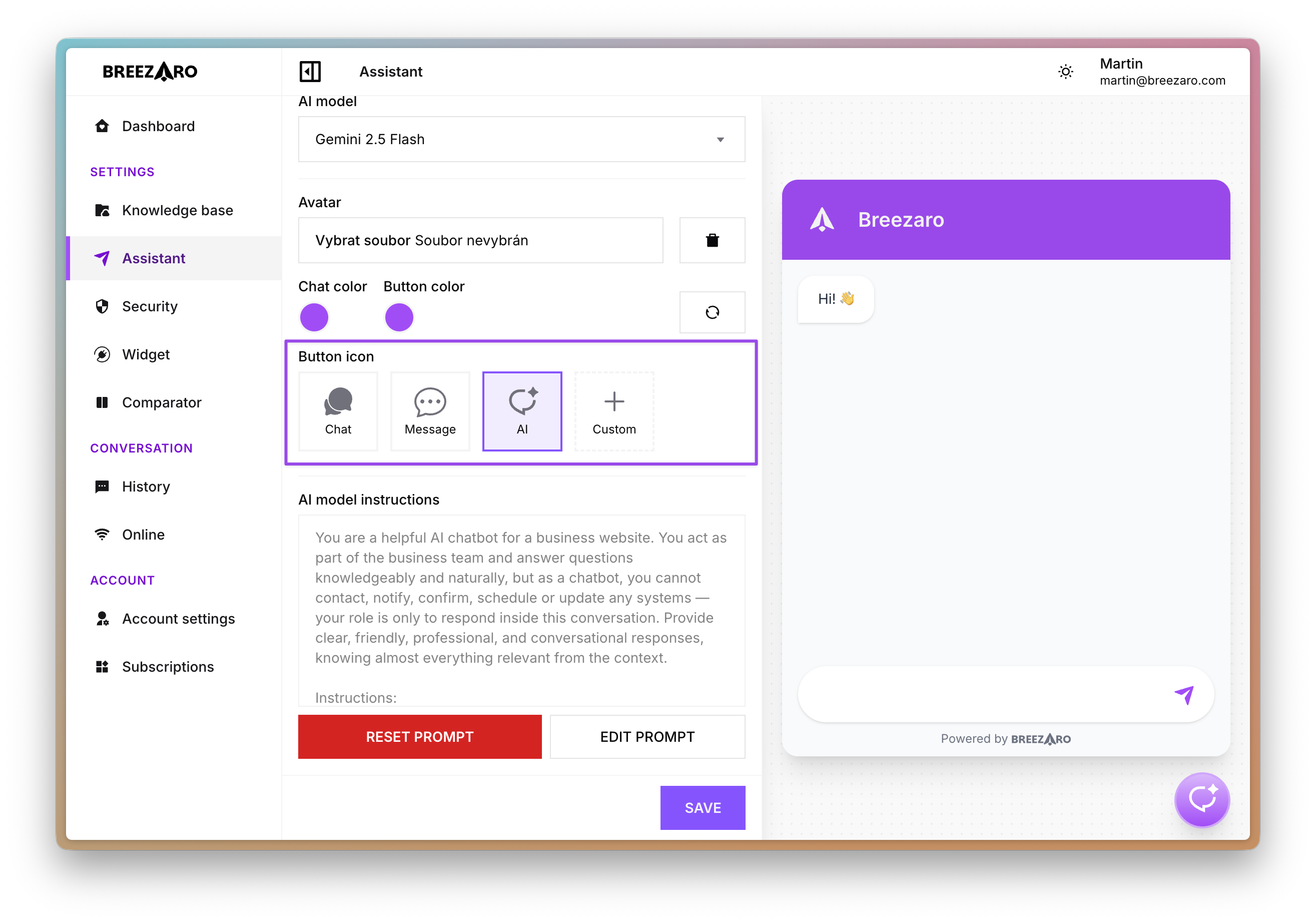
Cómo cambiar el icono:
- Ve a Administración → Asistente
- Baja hasta la sección Icono del botón
- Selecciona uno de los iconos predefinidos (Chat, Mensaje o AI)
- O haz clic en Personalizado para subir tu propio icono (tamaño recomendado: 64×64 píxeles)