Équipes
Les équipes vous permettent d'inviter des collègues à travailler ensemble sur vos bots, en partageant la boîte de réception, les chats en direct et les paramètres, le tout dans votre forfait.
Qu'est-ce qu'une équipe ?
Une équipe est un espace de travail partagé qui regroupe un ou plusieurs de vos bots et vous permet d'inviter des collègues à y travailler avec vous. Tout le monde dans l'équipe voit les mêmes bots, la même boîte de réception et le même historique de conversations.
La facturation reste toujours de votre côté, le propriétaire. Les collègues ne voient jamais votre forfait ni vos informations de paiement, et ne sont jamais facturés. Les équipes sont incluses dans tous les forfaits sauf Basic, et votre forfait détermine le nombre de places que vous pouvez occuper.
Rôles et autorisations
Chaque collègue a exactement un rôle par équipe. Voici ce que chaque rôle peut faire.
| Capacité | PropriétaireVous — le compte de facturation | EditorTous les droits, sans facturation | OpérateurChat en direct + lecture seule |
|---|---|---|---|
| Travailler sur les bots de l'équipe — boîte et historique | |||
| Prendre les chats en direct avec son propre nom et avatar | |||
| Voir les paramètres et documents du bot | Lecture seule | ||
| Inviter et gérer les membres (rôles, pause, retrait) | |||
| Renommer l'équipe, ajouter ou retirer des bots | |||
| Libérer un chat en direct tenu par un autre opérateur | |||
| Facturation, abonnement et forfait | |||
| Supprimer l'équipe |
Créez une équipe et ajoutez des bots
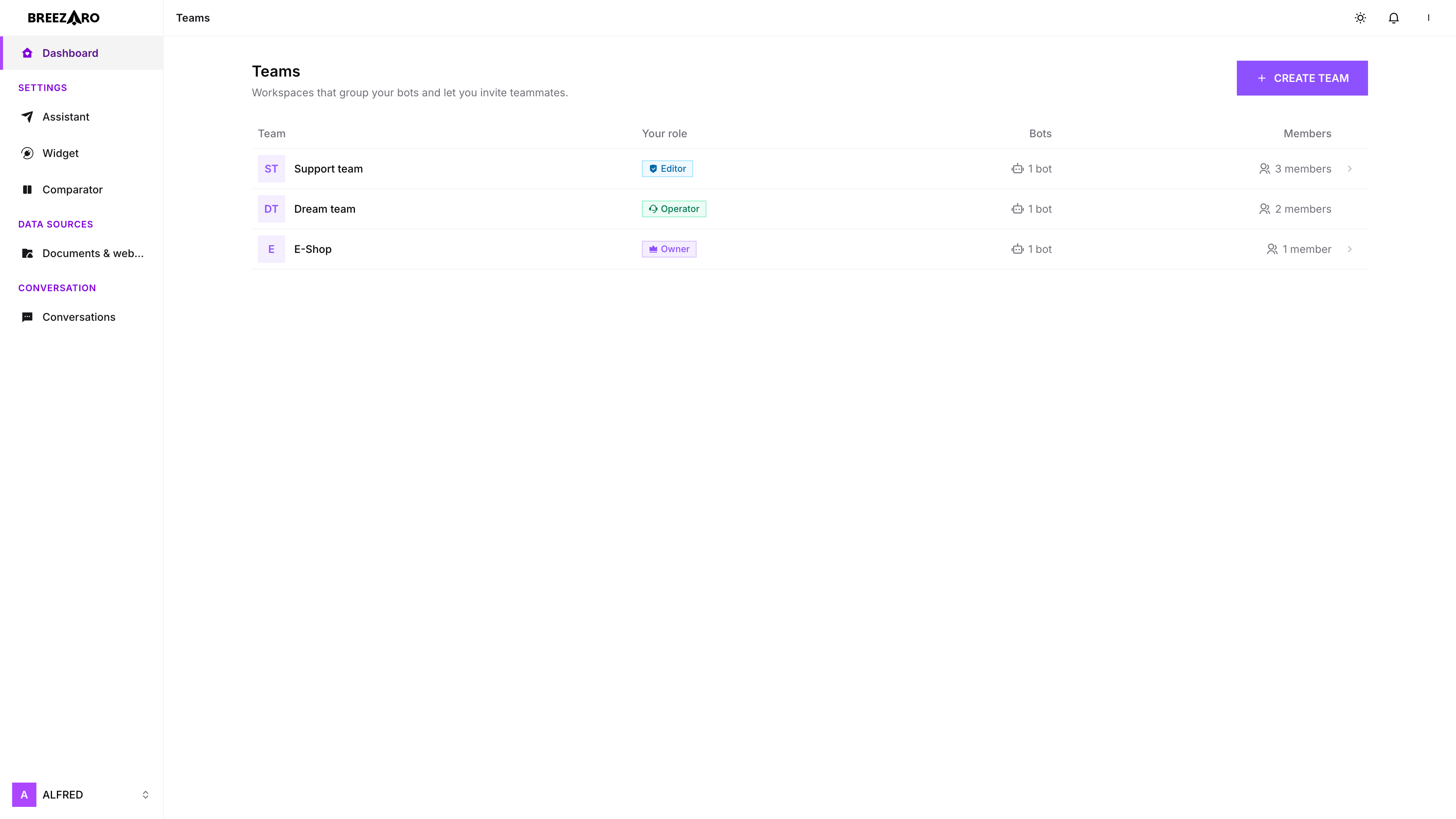
Vous gérez les équipes depuis le menu sous votre avatar (en haut à droite du tableau de bord). Créez une équipe, puis déplacez-y les bots sur lesquels vos collègues doivent travailler.
- Créez une équipeOuvrez le menu sous votre avatar (en haut à droite) et choisissez Équipes, puis Créer une équipe. Donnez-lui un nom comme « Support » — vous pouvez le modifier à tout moment.
- Ajoutez vos botsAjoutez un bot existant à l'équipe ou créez-en un nouveau à l'intérieur. Un bot ne peut appartenir qu'à une seule équipe à la fois ; vous pouvez le renvoyer en personnel quand vous le souhaitez.
- Vous êtes le propriétaireL'équipe est créée avec vous comme Propriétaire. Vous pouvez désormais inviter des collègues depuis l'onglet Membres.
Invitez vos collègues
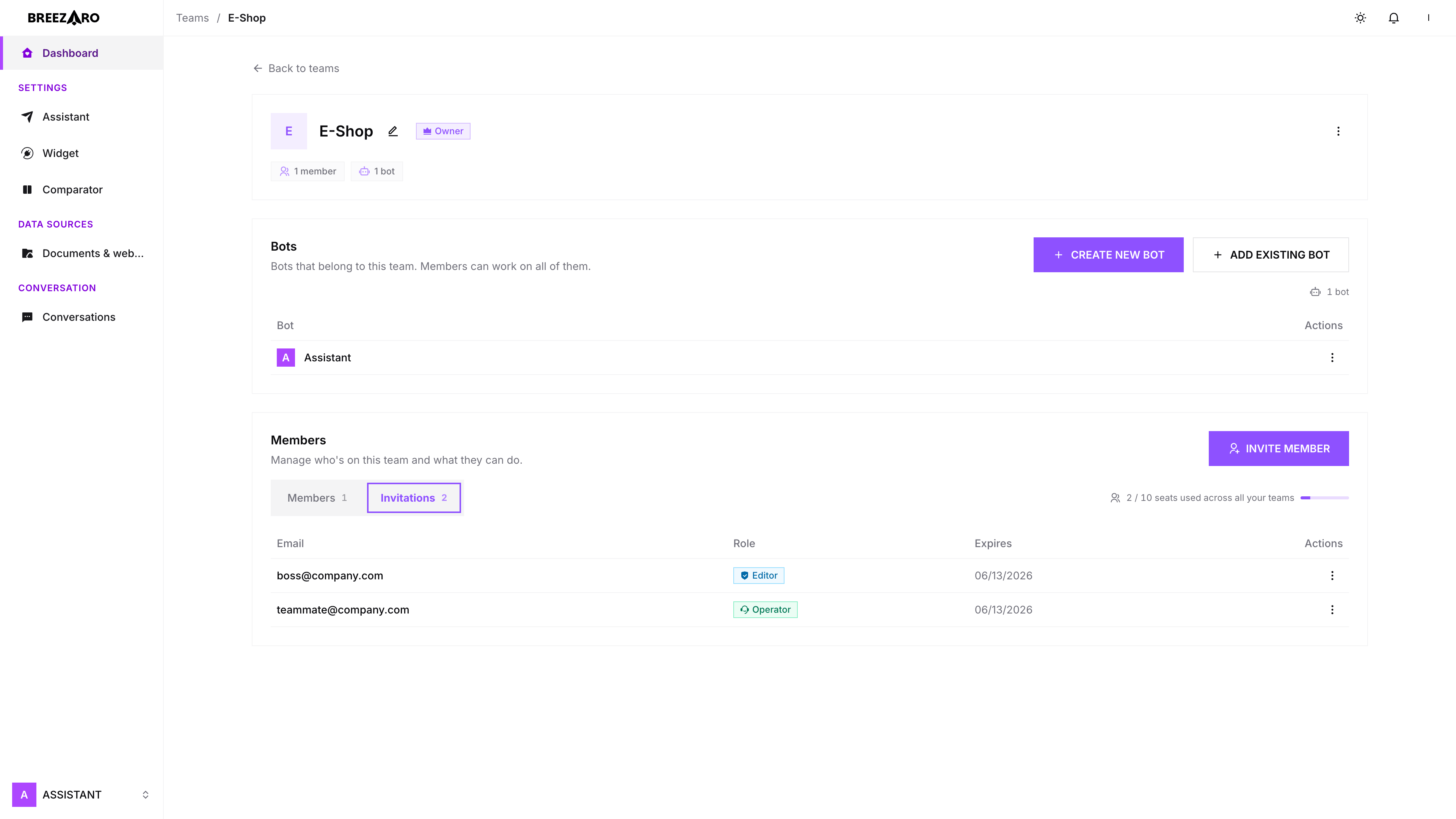
Les invitations sont envoyées par e-mail. Ajoutez d'abord un bot à l'équipe — vous ne pouvez inviter personne dans une équipe vide.
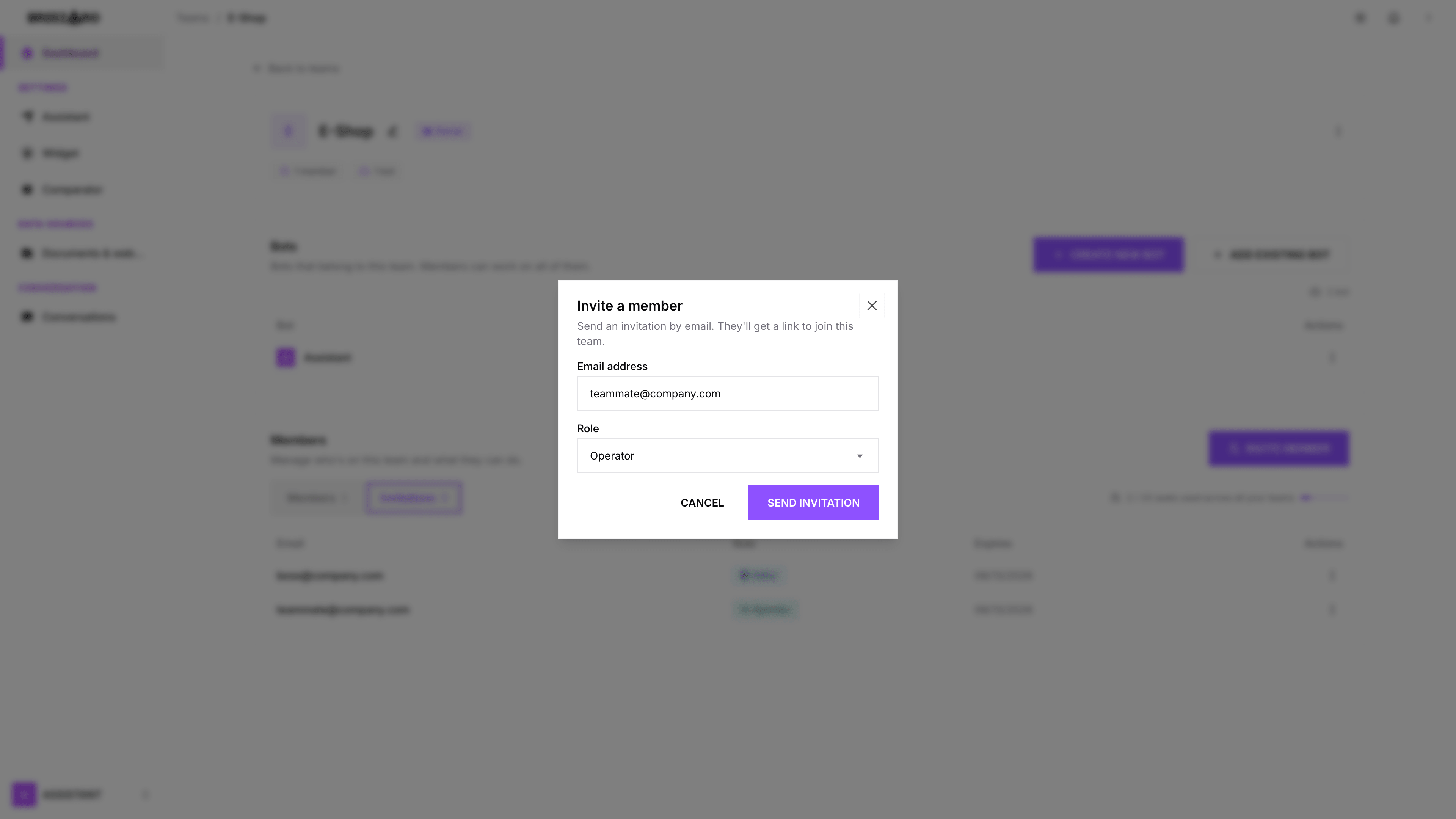
- Ouvrez l'onglet MembresSur la page de l'équipe, passez à Membres et choisissez Inviter un membre.
- Saisissez un e-mail et choisissez un rôleSaisissez l'e-mail du collègue et choisissez Editor ou Opérateur. (Le rôle Propriétaire ne peut pas être attribué — il y a toujours exactement un propriétaire.)
- Envoyez l'invitationUne fois envoyée, l'invitation apparaît dans Invitations en attente. Le lien expire après 7 jours et vous pouvez le révoquer à tout moment avant son acceptation.
Accepter une invitation
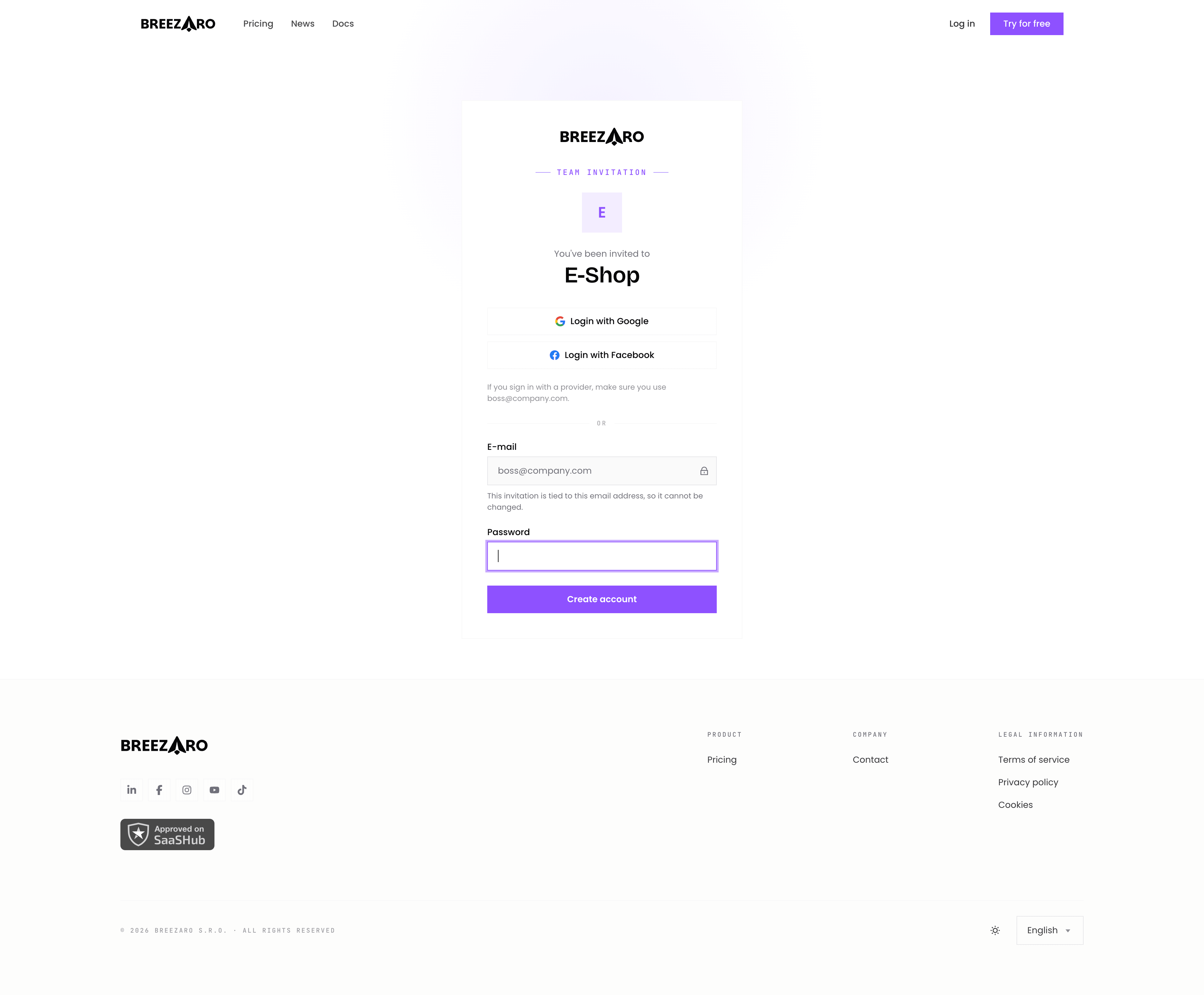
Voici ce que voit votre collègue après l'envoi de l'invitation.
- Ouvrez l'e-mailVotre collègue reçoit un e-mail vous nommant, ainsi que l’équipe et son rôle, avec un bouton Accepter l’invitation.
- Confirmez l'e-mail invitéL'écran d'acceptation est verrouillé sur l'adresse invitée. Le collègue doit se connecter ou s'inscrire avec cet e-mail exact — les invitations ne peuvent pas être transférées à une autre adresse.
- Connectez-vous ou créez un mot de passeLes nouveaux collègues définissent un mot de passe (ou utilisent un fournisseur de connexion) et vérifient leur e-mail ; les utilisateurs existants se connectent simplement.
- Arrivez dans le tableau de bordUne fois acceptée, le collègue arrive directement dans le tableau de bord avec accès aux bots de l'équipe. Aucun bot, essai ou facturation propre n'est créé.
Transfert de chat en direct et verrou à opérateur unique
Tout collègue ayant accès peut intervenir dans une conversation en direct et répondre en tant qu’humain. Pour des transferts nets, une seule personne peut tenir un chat à la fois.
- Depuis la boîte de réception, un collègue prend une conversation et le bot s'efface pendant qu'il répond.
- Tant que quelqu'un tient un chat, personne d'autre ne peut le prendre — les autres voient qui s'en occupe.
- Si l'opérateur ferme tous les onglets ou perd la connexion, le chat revient automatiquement au bot après un court délai.
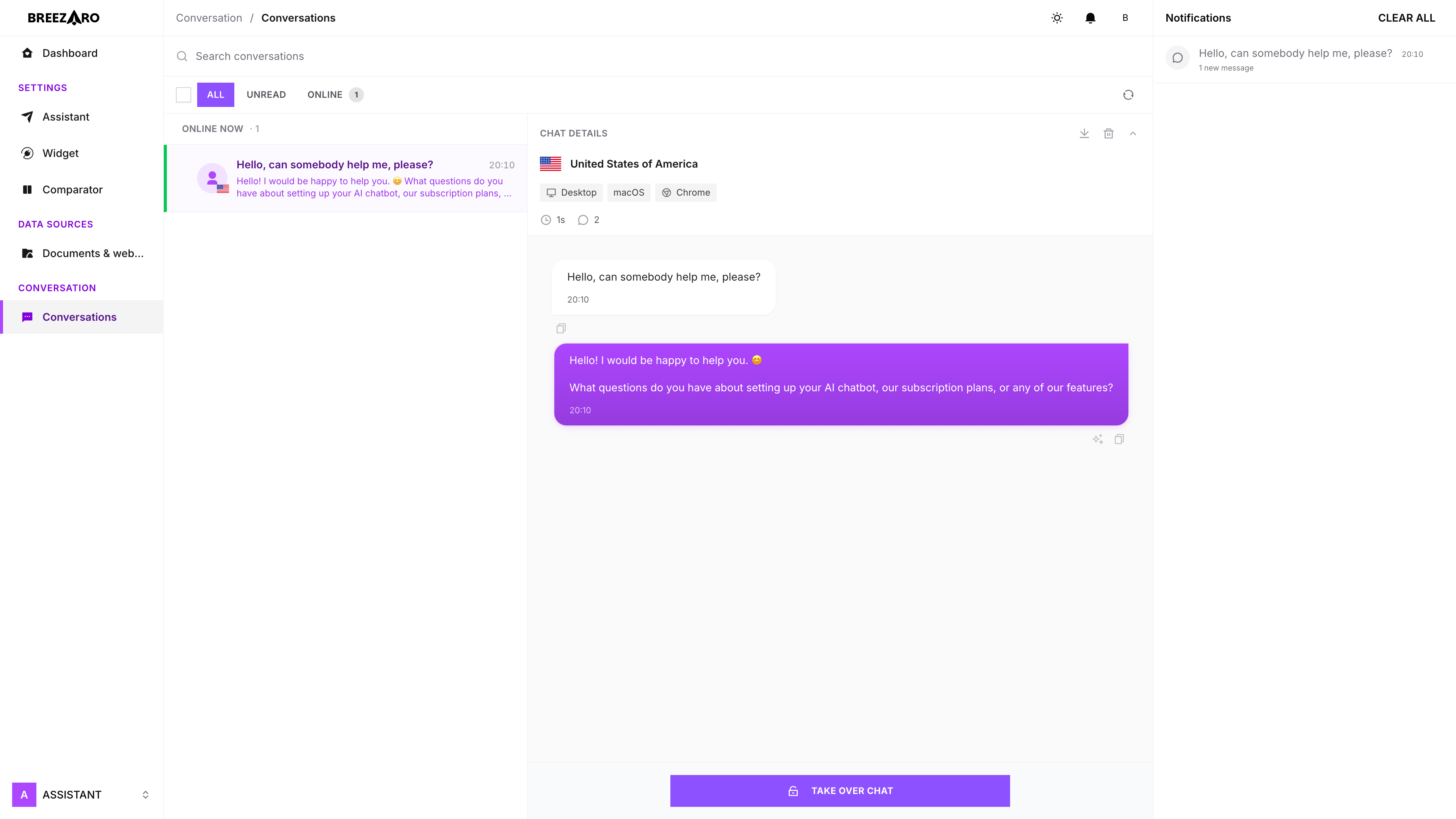
Sa propre identité dans le chat
Chaque collègue peut définir le nom et l’avatar que voient les visiteurs lorsqu’il tient un chat — par exemple « Marie du Support ». S’il le laisse vide, le nom de son compte est utilisé.
Gérer les membres
Les propriétaires et les éditeurs gèrent l'équipe depuis l'onglet Membres.
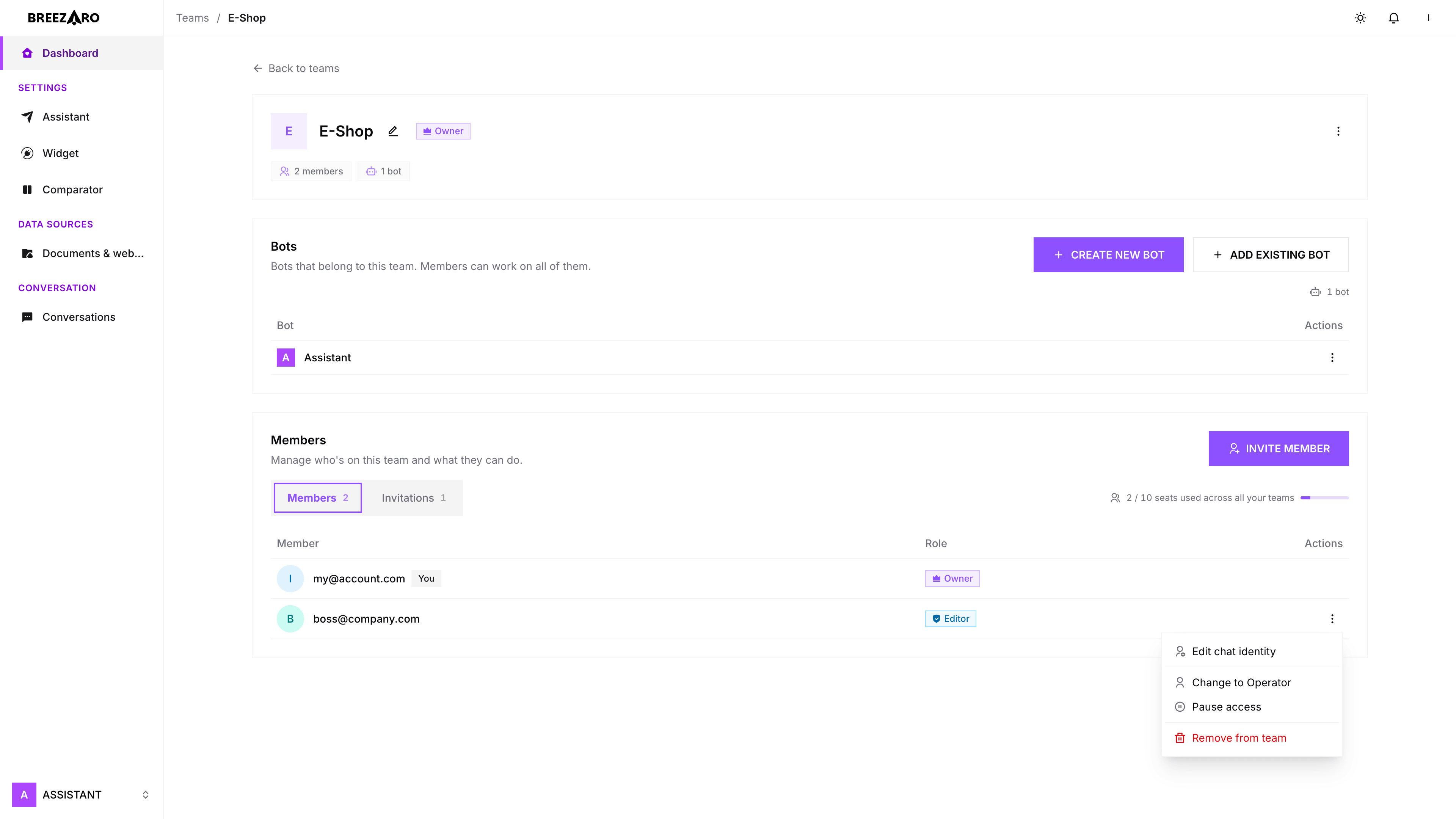
Places et votre forfait
Les équipes sont disponibles sur tous les forfaits sauf Basic. Le nombre de collègues que vous pouvez inviter dépend des places de votre forfait.