Konverzační scénáře v praxi: čtyři vzory od odpovědi AI po vlastní akci
Vytvořte úvodní otázku s odpovědí AI, připravenou odpověď, poptávku s formulářem nebo ověření dostupnosti. Ukázky editoru doplňují postup, větvení a kontrolu před zveřejněním.
Na této stránce
Konverzační scénář může být jediné tlačítko s odpovědí AI i celý postup s formulářem a dohledáním údajů. V obou případech pracujete ve stejném editoru. Určujete, co návštěvník uvidí a kam jej jednotlivé odpovědi zavedou.
Připravili jsme čtyři vzory a jejich postupy vytvoření. Používají smyšlené údaje; texty i napojení si upravte podle svého provozu. Podrobné návody najdete v dokumentaci vzorových scénářů. Ukázky sestavíte z běžných kroků editoru, nejde o další předinstalované šablony.
Začněte jedním ze tří výchozích scénářů
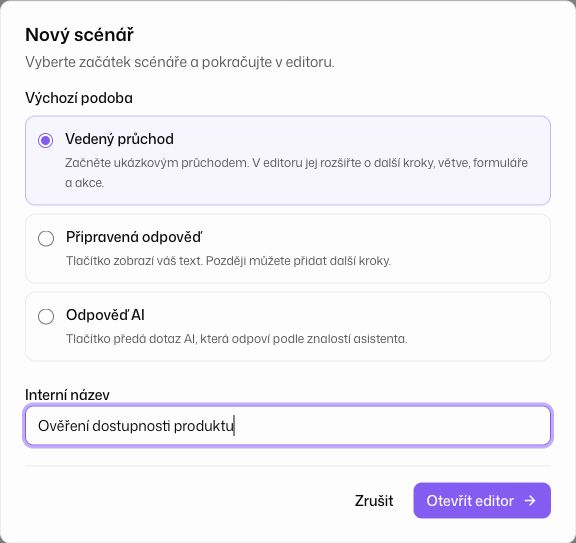
Pokud máte konverzační scénáře zpřístupněné, otevřete Scénáře → Konverzační scénáře → Nový scénář. V dialogu vyberte Vedený průchod, Připravená odpověď nebo Odpověď AI. Výběr určuje začátek, nikoli maximální rozsah scénáře. Další kroky přidáte v editoru.
 Otevřít snímek v plné velikosti
Pro úvodní nabídku ponechte zapnuté Tlačítkem v chatu a uvítací bublině ve Spuštění a nastavení. Každé tlačítko spouští jeden skutečný scénář. Chat zpočátku ukáže až čtyři možnosti podle priority; další lze rozbalit. Zobrazení v uvítací bublině se řídí nastavením vzhledu asistenta. Proaktivní oslovování k tomu nepotřebujete.
Čtyři vzory pro různé situace
1. Úvodní otázka, na kterou odpoví AI
Použití: návštěvník se chce zeptat například „Jaké nabízíte možnosti dopravy?“ a odpověď má vycházet ze znalostí asistenta.
- Vyberte Odpověď AI a vyplňte text tlačítka pro návštěvníky.
- Otevřete editor. V části Odpověď scénáře uvidíte Nechat odpovědět AI; nemusíte psát vlastní odpověď.
- Ověřte, že zdroje asistenta obsahují aktuální informace o dopravě, a scénář zveřejněte.
Po kliknutí návštěvníka se otázka odešle AI a ta připraví odpověď. Ta se účtuje jako běžná odpověď AI. Testovací panel pouze ukáže předání AI; skutečnou odpověď ověřte v náhledu asistenta nebo ve webovém chatu.
U jednoduchého existujícího scénáře můžete přepnout Vlastní odpověď na Nechat odpovědět AI nad diagramem. Editor si vyžádá potvrzení odstranění připraveného textu. U rozvětveného scénáře použijte krok Pokračovat s AI: po předání může návštěvník napsat další zprávu.
2. Připravená odpověď s dalšími možnostmi
Použití: chcete přesně určit text o dopravě a platbě a nabídnout návštěvníkovi další cestu.
- Vyberte Připravená odpověď a tlačítko pojmenujte „Doprava a platba“.
- V kroku Zpráva napište své skutečné podmínky. Například výčet způsobů dopravy a odkaz na aktuální ceník.
- Přidejte krok Výběr s otázkou „S čím ještě potřebujete pomoci?“ a tlačítky „Položit otázku“, „Spojit se s týmem“ a „To je vše“.
- Možnosti propojte s Pokračovat s AI, Spojení s týmem a Konec scénáře. Zprávu propojte s novou volbou.
Při testu musí návštěvník nejdříve dostat připravený text a pak všechna tři tlačítka. AI nic nevymýšlí místo vaší pevné odpovědi. Předání týmu znamená žádost o pomoc, nikoli záruku okamžité reakce.
3. Poptávka s formulářem
Použití: potřebujete kontakt a popis požadavku, aniž by zákazník psal všechny údaje do běžné konverzace.
- Ve Formulářích připravte a zveřejněte formulář „Nezávazná poptávka“ s povinnými poli Jméno, E-mail a S čím vám můžeme pomoci? Uveďte účel sběru údajů.
- Vytvořte Vedený průchod, přidejte krok Formulář a vyberte publikovaný formulář. Nastavte jej jako počáteční krok a odstraňte nepoužité kroky šablony. Formulář se otevře hned po kliknutí na scénář.
- Za formulář vložte potvrzení „Děkujeme. Vaši poptávku jsme přijali.“ a krok Spojení s týmem s textem „Náš tým se vám ozve s dalším postupem.“ Neslibujte okamžitou odpověď.
- Ověřte povinná pole a návaznost po odeslání. V simulaci se odpověď neukládá; skutečné odeslání zkoušejte jen s testovacími údaji.
Odpovědi z formuláře zůstávají mimo kontext AI a běžné zprávy chatu. Samotné předání AI jí tyto odpovědi nezpřístupní. Oprávněný člen týmu je může otevřít v přehledu odpovědí formuláře. Nastavení polí popisuje návod k formulářům.
4. Dostupnost produktu přes vlastní akci
Použití: návštěvník vyplní kód produktu a scénář jej použije k dohledání ve vašem systému. Následující postup rozpracovává právě tento vzor.
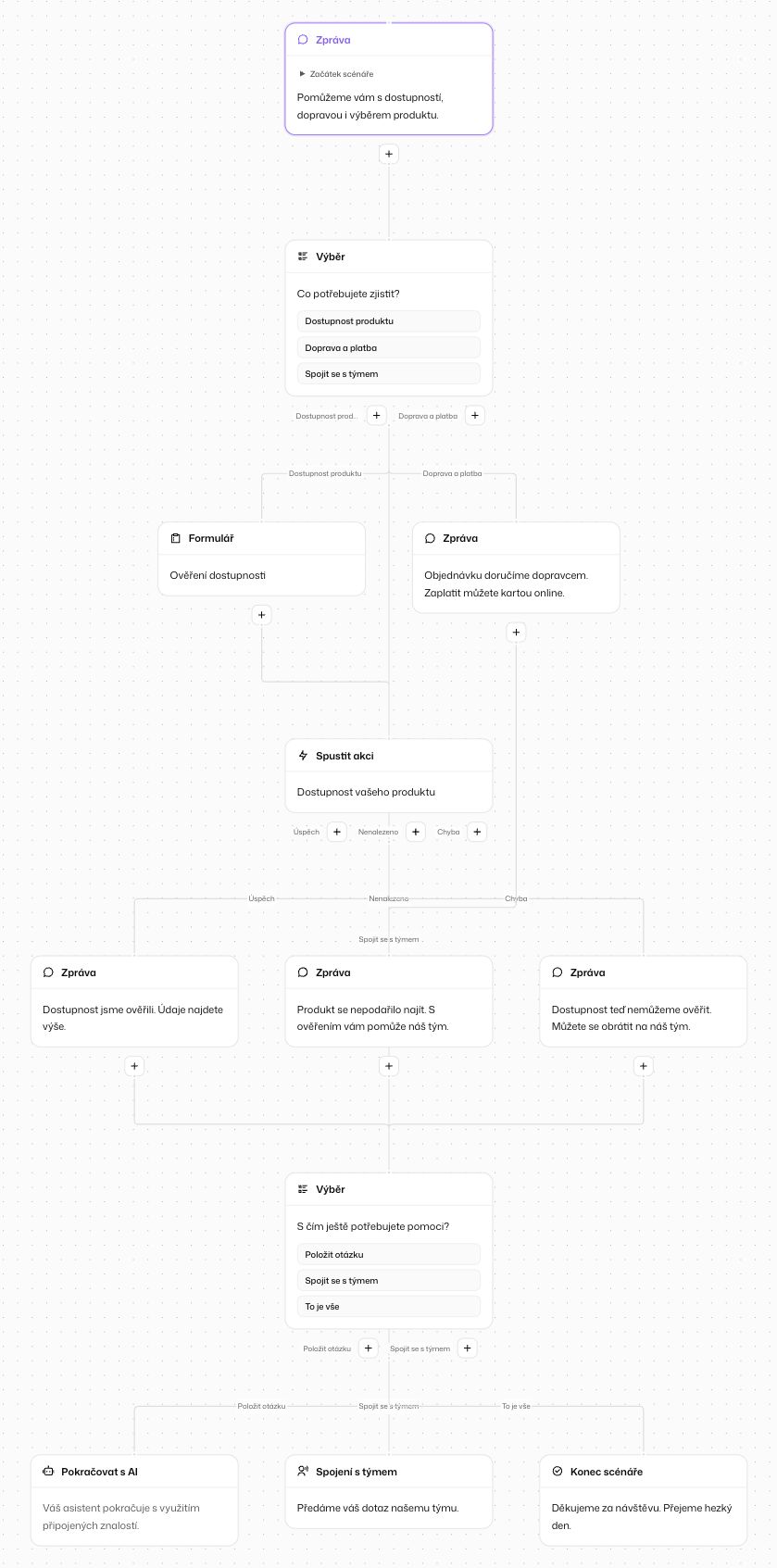
Cesta k ověření dostupnosti má tuto podobu: úvodní zpráva → výběr → formulář s kódem → Spustit akci → Úspěch / Nenalezeno / Chyba → další pomoc nebo konec. Rozšířený příklad v úvodním výběru nabízí také informace o dopravě a spojení s týmem. Ověření dostupnosti nic nerezervuje ani nevytváří objednávku.
Připravte formulář a akci před propojením
Ve Formulářích vytvořte formulář „Ověření dostupnosti“ s povinným textovým polem „Kód produktu“ a publikujte jej v zamýšlených jazycích. Pro ukázkový průchod použijte smyšlený kód, například DEMO-104.
Ve Vlastních akcích nastavte, otestujte a zapněte akci pro čtení dat z vašeho rozhraní. V tomto příkladu očekává textový vstup sku a vrací pole availability a deliveryEstimate. Jde o ilustrativní názvy; musejí odpovídat skutečnému rozhraní. Přihlašovací údaje zůstávají v nastavení vlastní akce.
Vytvořte scénář s veřejným názvem „Ověřit dostupnost produktu“. Přidejte úvodní Zprávu a Výběr s možnostmi „Dostupnost produktu“, „Doprava a platba“ a „Spojit se s týmem“. Dostupnost propojte s Formulářem a krokem Spustit akci, dopravu s připravenou zprávou a tým s krokem Spojení s týmem. Doplňte navazující kroky pro všechny tři výsledky akce.
 Otevřít snímek v plné velikosti
Pokud chcete scénář nabídnout také proaktivně, připravte pravidlo v záložce Proaktivní zprávy. Ve Spuštění a nastavení scénáře zapněte Z proaktivní zprávy a vyberte toto pravidlo. Pravidlo rozhoduje, kdy návštěvníka oslovit; konverzační scénář určuje další postup. Před nasazením ověřte i frekvenci oslovení a nastavení souhlasu.
Přiřaďte vstup a vyberte veřejný výsledek
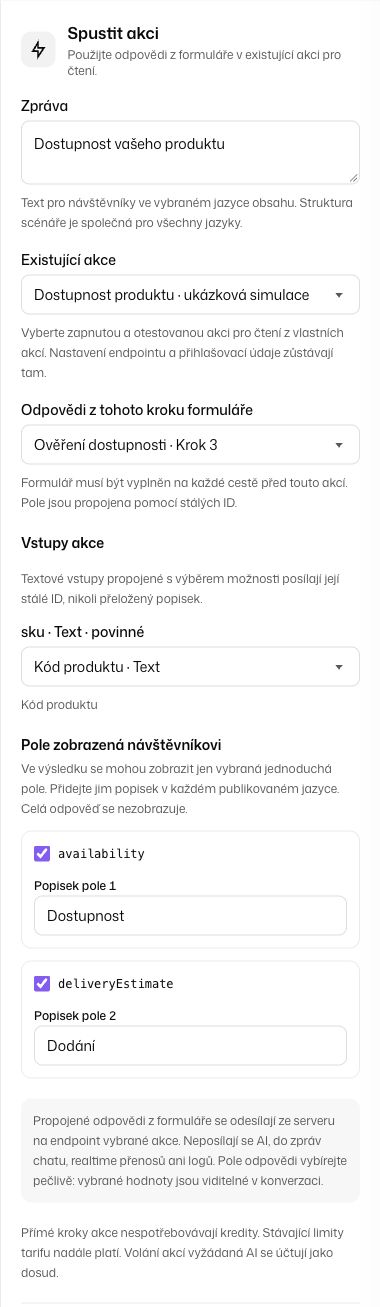
V kroku Spustit akci proveďte čtyři nastavení:
- Vyberte připravenou Existující akci.
- V poli Odpovědi z tohoto kroku formuláře vyberte předchozí formulář.
- Přiřaďte jeho pole „Kód produktu“ ke vstupu
sku. - V části Pole zobrazená návštěvníkovi zvolte
availabilityadeliveryEstimate. Přidejte popisky „Dostupnost“ a „Dodání“.
Formulář musí ležet na každé cestě vedoucí do této akce. Připojení jiné větve přímo k akci by zdroj odpovědí obešlo. Editor tuto návaznost při publikaci kontroluje.
 Otevřít snímek v plné velikosti
Propojené odpovědi se odesílají ze serveru Breezara pouze vybranému endpointu. Nevstupují do kontextu AI, zpráv chatu ani logů. Vybraná pole výsledku jsou naopak v konverzaci viditelná, proto do nich nezařazujte soukromé údaje. Nevracejte ani odeslaný kód produktu: je vstupem k vyhledání, nikoli potřebným veřejným výsledkem. Celá odpověď endpointu se nezobrazuje.
Pokud tento postup upravíte pro stav objednávky, přidejte odpovídající ověření identity a oprávnění na svém rozhraní. Samotný e-mail nebo číslo objednávky ve formuláři vlastnictví neověřuje. Akce vyžadující ověřeného návštěvníka pošle neověřeného návštěvníka větví Chyba.
Napište další krok pro každý výsledek
| Výsledek | Co má návštěvník vidět | Kam může pokračovat |
|---|---|---|
| Úspěch | Vybrané údaje o dostupnosti a dodání | AI, tým nebo konec scénáře |
| Nenalezeno | „Produkt s tímto kódem se nám nepodařilo dohledat.“ | AI, tým nebo konec scénáře |
| Chyba | „Dostupnost se nyní nepodařilo ověřit.“ | AI, tým nebo konec scénáře |
Za každou zprávou s výsledkem nabízí zobrazený příklad Výběr s možnostmi „Položit otázku“, „Spojit se s týmem“ a „To je vše“. Propojte je s Pokračovat s AI, Spojení s týmem a Konec scénáře. Do tohoto společného výběru vede také zpráva o dopravě. Ve vlastním scénáři můžete chybovou větev vést rovnou k týmu. U kroku Výběr propojte každé tlačítko, u zprávy určete další krok. Průchod by neměl skončit u nepropojené větve.
Přeložte texty a potvrďte jejich kontrolu
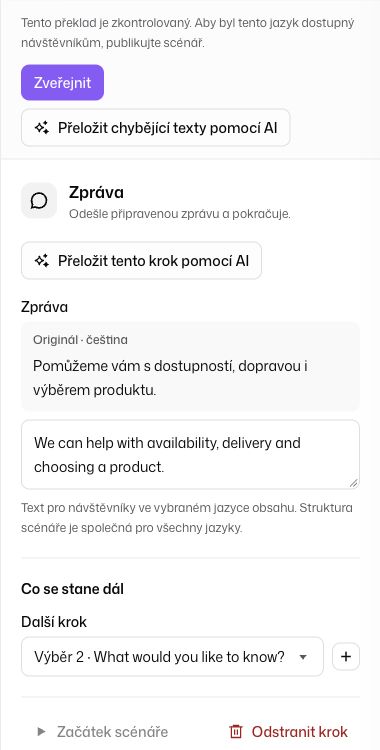
Scénář má jeden graf pro všechny jazyky. Překládáte veřejný název, zprávy, tlačítka a popisky výsledků. Přepněte jazyk obsahu v editoru; původní text zůstává u překladu viditelný.
Můžete použít Přeložit chybějící texty pomocí AI, návrh upravit a použít. Potom porovnejte překlad s originálem a zvolte Označit překlad jako zkontrolovaný. Použití návrhu a potvrzení kontroly jsou dva kroky. Propojený formulář potřebuje vlastní publikovanou variantu v daném jazyce.
 Otevřít snímek v plné velikosti
Jazyk se návštěvníkovi vybírá automaticky podle podporovaného jazyka stránky, preferencí prohlížeče a výchozího jazyka asistenta. Chybějící publikovanou variantu nahradí publikovaný originál scénáře. Podrobnosti vysvětluje návod k více jazykům.
Otestujte všechny větve a teprve potom zveřejněte
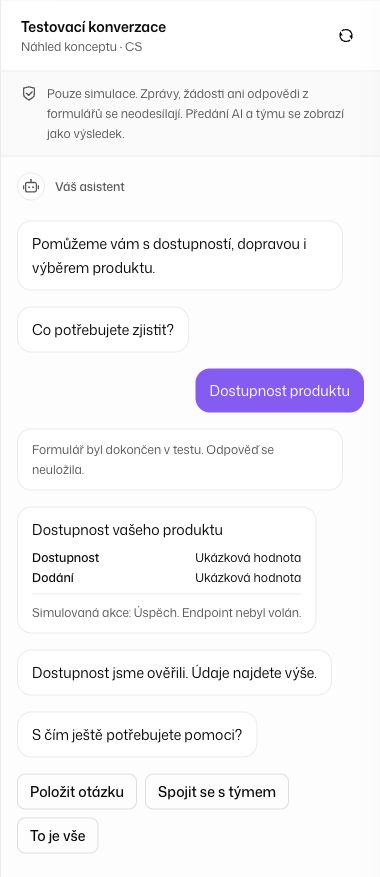
V panelu Otestovat vyplňte smyšlený kód produktu a postupně nasimulujte Úspěch, Nenalezeno a Chybu. Zkontrolujte správnou zprávu i další krok na každé cestě. Test zopakujte v každém jazyce.
 Otevřít snímek v plné velikosti
Simulace předání AI a týmu pouze zobrazí jako výsledek. Skutečné rozhraní otestujte samostatně v nastavení akce a potom ověřte celý webový průchod s testovacími údaji. Na screenshotu testovacího panelu proto nevidíte potvrzení skutečné dostupnosti produktu.
Nakonec zvolte Zveřejnit, zkontrolujte zahrnuté jazyky a publikaci potvrďte. Uložený koncept zůstává soukromý; pozdější změny se návštěvníkům projeví až po další publikaci. Rozběhnuté průchody si ponechají verzi, se kterou začaly.
Přímý krok Spustit akci nespotřebovává kredity. Odpovědi AI a akce vyžádané AI mají běžné účtování. Limit aktivních scénářů platí pro každého asistenta zvlášť a samostatně pro oba typy: například limit 3 dovolí 3 proaktivní pravidla a 3 konverzační scénáře. Koncepty a vypnuté scénáře se nepočítají.