Scénáře
Proveďte návštěvníky webu konkrétním úkolem, propojte formuláře s načítáním údajů a určete, kdy je proaktivně oslovit.
Vytvořte vedenou konverzaci
Konverzační scénář dává návštěvníkovi webu jasnou cestu: přečíst zprávu, vybrat možnost, vyplnit formulář a dostat vhodný další krok. Začněte jedním z návodů níže. Podrobný průvodce potom vysvětlí propojení akcí, přípravu překladů a zveřejnění.
Breezaro nabízí dva související nástroje. Proaktivní scénáře určují, kdy návštěvníka oslovit, například podle aktuální stránky a času na ní. Konverzační scénáře určují průběh uvnitř chatu po spuštění. Proaktivní pravidlo může spustit propojený konverzační scénář, jeho větvení však nenahrazuje.
Jedna nabídka scénářů v chatu i bublině
Každé tlačítko spouští běžný konverzační scénář. Všechny šablony najdete ve Scénáře → Konverzační scénáře a všechny upravíte ve stejném editoru. Scénář může zobrazit připravenou odpověď, nechat odpovědět AI nebo vést návštěvníka přes volby, formuláře a akce.
- Vyberte šablonu a text tlačítkaKlikněte na Nový scénář a zvolte Vedený průchod, Připravená odpověď nebo Odpověď AI. U jednoduché odpovědi zadejte text tlačítka přímo v dialogu. U vedeného průchodu jej upravte ve Spuštění a nastavení. Interní název slouží vašemu týmu.
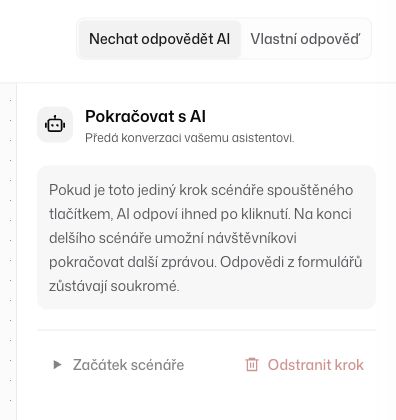
- Upravte odpověď nebo průchodU jednoduchého scénáře přepněte nad diagramem v části Odpověď scénáře mezi Nechat odpovědět AI a Vlastní odpověď. Vlastní text vyplníte v kroku Zpráva. AI odpověď vlastní text nepotřebuje a účtuje se běžným způsobem. Nahrazení napsané odpovědi vyžaduje potvrzení a platí pro všechny jazyky. Složitější scénáře upravujte po jednotlivých krocích.
- Zkontrolujte a zveřejnětePonechte zapnuté spuštění Tlačítkem v chatu a uvítací bublině, zkontrolujte jazyky a scénář otestujte. Zveřejněte jej a nechte zapnutý. Pozdější změny se návštěvníkům projeví až po dalším zveřejnění.
Všechny scénáře v nabídce používají stejný styl tlačítek, barvy a zalamování. V nastavení vzhledu Asistenta vyberte Štítky, Karty nebo Seznam a nastavte Počet otázek v uvítací bublině. Nula skryje nabídku pouze v bublině.
Nabídka obsahuje zapnuté publikované scénáře se spuštěním tlačítkem, seřazené od nejvyšší priority. V úvodu a bublině se nabídnou nejvýše čtyři; další scénáře jsou v chatu dostupné přes Další možnosti. Jakmile návštěvník spustí scénář nebo odešle zprávu, úvodní nabídka v chatu zůstane skrytá po zbytek konverzace, i po dokončení scénáře nebo předání AI. Znovu se zobrazí v nové konverzaci. Navazující volby uvnitř aktuálního scénáře zůstávají dostupné. Při shodné prioritě je pořadí stálé.
Překladem veřejného názvu přeložíte tlačítko i otázku zaslanou AI. Připravené odpovědi a další kroky používají publikované jazykové verze stejného scénáře. Jazyk se dál vybírá automaticky s dostupným publikovaným výchozím jazykem jako zálohou; návštěvník nepotřebuje přepínač jazyka.
Dřívější otázky uložené v nastavení asistenta ani jejich statistiky se nemigrují. Nahraďte je ručně scénáři. Již vytvořené konverzační scénáře se zobrazí ve společné nabídce. Pro okamžitou AI odpověď musí scénář obsahovat pouze krok Pokračovat s AI. Po dalších krocích předání AI umožní pokračovat další zprávou návštěvníka.
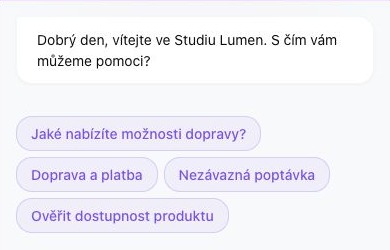
Čtyři vzorové scénáře krok za krokem
Podle těchto návodů znovu sestavíte čtyři vzorové scénáře ze screenshotů. Používají stávající editor, nejde o další vestavěné šablony ani knihovnu pro import. Produkty a kontaktní údaje jsou smyšlené, náhled akce používá testovací data místo skutečného skladového systému. Před zveřejněním nahraďte vzorové texty vlastními službami a podmínkami.
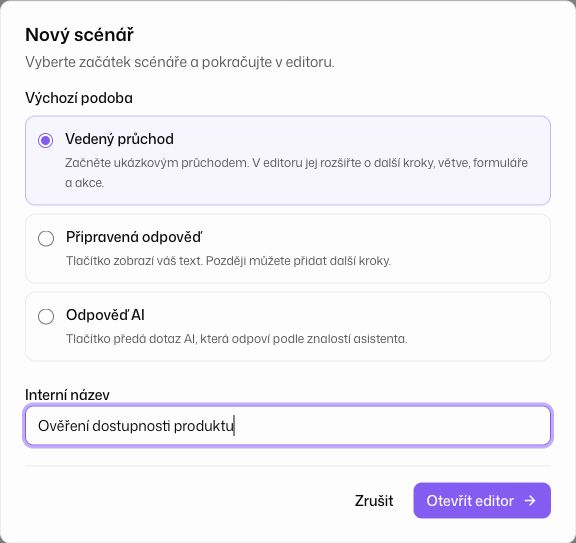
1. Nechte AI odpovědět na otázku o dopravě
Nabídněte užitečnou úvodní otázku, aniž byste ve scénáři udržovali vlastní pevnou odpověď. Asistent odpoví podle připojených znalostí.
- Co připravit předem
- Zpracovaný zdroj popisující vaše skutečné možnosti dopravy. Formulář ani vlastní akce nejsou potřeba.
- Výsledná cesta
- Návštěvník klikne na „Jaké nabízíte možnosti dopravy?“ → Pokračovat s AI.
- Vyberte Odpověď AIV dialogu Nový scénář zvolte Odpověď AI. Do pole Text tlačítka pro návštěvníky napište „Jaké nabízíte možnosti dopravy?“ a jako nepovinný interní název použijte „Dotaz na dopravu“. Zvolte Otevřít editor.
- Zkontrolujte jediný krok AINad diagramem musí být v části Odpověď scénáře vybráno Nechat odpovědět AI. Diagram obsahuje pouze Pokračovat s AI. Pokud má AI odpovědět ihned po kliknutí, nepřidávejte před tento krok úvodní Zprávu.
- Ponechte zapnuté spuštění tlačítkemVe Spuštění a nastavení ponechte zapnuté Tlačítkem v chatu a uvítací bublině. Přeložte veřejný název do dalších jazyků asistenta, překlady zkontrolujte a scénář zveřejněte.
- Vyzkoušejte zveřejněné tlačítkoNa testovacím webu otevřete novou konverzaci a klikněte na otázku. Porovnejte odpověď se zdrojem o dopravě. Panel Otestovat v editoru předání AI pouze simuluje, skutečnou odpověď nevygeneruje.
2. Zobrazte vlastní odpověď a nabídněte tři cesty
Použijte schválený text pro častý dotaz. Potom nechte návštěvníka vybrat, zda se chce zeptat AI, spojit s týmem nebo skončit.
- Co připravit předem
- Vaše aktuální informace o dopravě a platbě. Text níže je pouze příklad, nikoli příslib služeb vašeho obchodu.
- Výsledná cesta
- Tlačítko „Doprava a platba“ → Zpráva → Výběr → AI, tým nebo Konec scénáře.
- Začněte Připravenou odpovědíZvolte Připravená odpověď a jako Text tlačítka pro návštěvníky nastavte „Doprava a platba“. Otevřete editor. Vyberte krok Zpráva a napište „Objednávku doručíme dopravcem. Zaplatit můžete kartou online.“ Text nahraďte skutečnými podmínkami.
- Za zprávu přidejte výběrV části Co se stane dál přidejte za zprávu krok Výběr. Do pole Otázka napište „S čím ještě potřebujete pomoci?“ Přidejte tlačítka „Položit otázku“, „Spojit se s týmem“ a „To je vše“.
- Propojte všechny odpovědiVolbu „Položit otázku“ propojte s Pokračovat s AI, „Spojit se s týmem“ se Spojení s týmem a „To je vše“ s existujícím Konec scénáře. Existující krok vyberte v nabídce cíle pod Co se stane dál, místo abyste vytvářeli jeho kopii. Hotový diagram má pět kroků.
- Napište pravdivá zakončeníU Spojení s týmem napište „Předáme váš dotaz našemu týmu.“ Do Konec scénáře vložte „Děkujeme za návštěvu.“ Předání týmu vytvoří žádost o převzetí, nezaručuje okamžitou odpověď operátora.
- Vyzkoušejte všechny tři volbyOtevřete Otestovat a každou větev spusťte samostatně. Potom scénář zveřejněte a ověřte nabídku v nové konverzaci na webu. Ve větvi AI pokračujte další zprávou návštěvníka.
3. Získejte poptávku a předejte ji týmu
Získejte podklady pro tým bez vložení odeslaných odpovědí do běžných zpráv chatu nebo kontextu AI.
- Co připravit předem
- Zveřejněný formulář „Nezávazná poptávka“ se třemi povinnými poli: Jméno, E-mail a S čím vám můžeme pomoci? Připravte informaci o zpracování údajů a formulář zveřejněte ve všech jazycích scénáře.
- Výsledná cesta
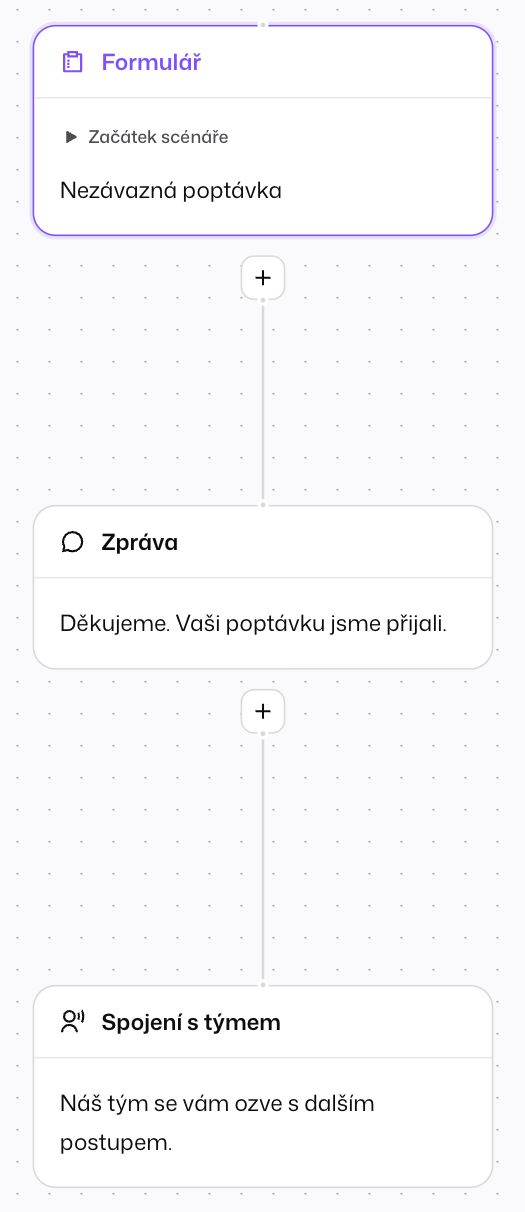
- Tlačítko „Nezávazná poptávka“ → Formulář → Zpráva s potvrzením přijetí → Spojení s týmem. Diagram má tři kroky.
- Nejprve vytvořte formulářVe Formulářích vytvořte „Nezávazná poptávka“. Přidejte povinná pole Jméno (text), E-mail (e-mail) a S čím vám můžeme pomoci? (dlouhý text). Tlačítko pojmenujte „Odeslat“ a do potvrzení formuláře napište „Děkujeme. Údaje jsme přijali.“ Připojte skutečné informace o zpracování údajů, připravte další jazyky a formulář zveřejněte.
- Nastavte formulář jako první krokVytvořte Vedený průchod. Ve Spuštění a nastavení zadejte veřejný název „Nezávazná poptávka“. Přes Přidat krok přidejte Formulář, vyberte jej a zvolte Začít zde. Pod Zveřejněný formulář vyberte „Nezávazná poptávka“. Návštěvník uvidí formulář ihned po kliknutí na tlačítko.
- Za odeslání přidejte potvrzení přijetíV části Co se stane dál u formuláře přidejte Zprávu s textem „Děkujeme. Vaši poptávku jsme přijali.“ Potvrzení následuje až po platném odeslání formuláře.
- Propojte existující předání týmuV části Co se stane dál u potvrzení vyberte existující Spojení s týmem ze šablony. Napište „Náš tým se vám ozve s dalším postupem.“ Odstraňte nepoužívanou úvodní Zprávu, Výběr a Pokračovat s AI. Ponechte přesně Formulář → Zpráva → Spojení s týmem. Odpovědi se do textu předání nekopírují, samotné předání neodesílá příslíbený e-mail.
- Ověřte validaci a uloženou odpověďV panelu Otestovat zkuste prázdné povinné pole a neplatný e-mail. Potom vyplňte smyšlené údaje. Po zveřejnění odešlete jeden bezpečný test ve widgetu a zkontrolujte odpověď ve Formulářích nebo v detailu odpovědi konverzace, ke kterému máte oprávnění.
4. Sestavte produktového průvodce s vlastní akcí
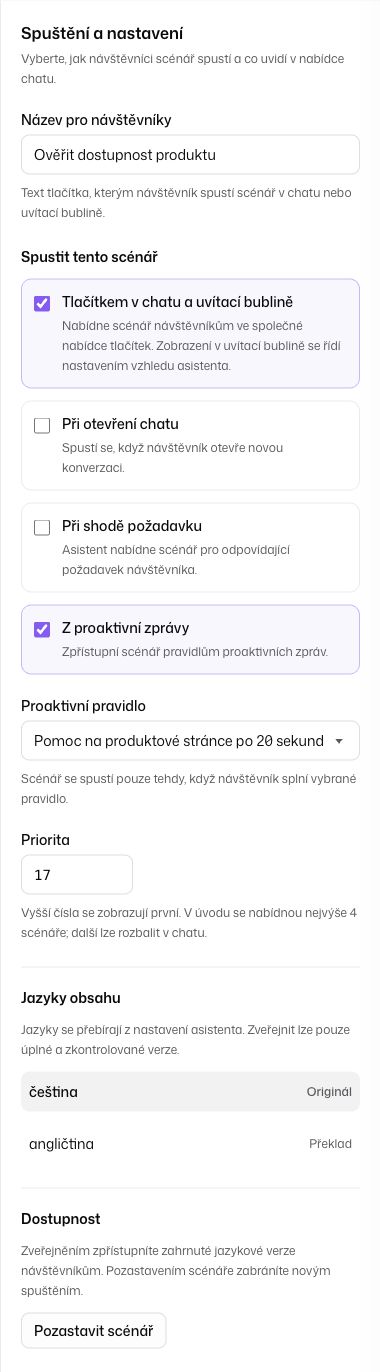
Sestavte dvanáctikrokový scénář z editoru: návštěvník ověří dostupnost, přečte si informace o dopravě nebo se spojí s týmem. Všechny výsledky akce i odpověď o dopravě vedou do společného navazujícího výběru. Akce údaje pouze čte, nevytváří rezervaci ani objednávku.
- Co připravit předem
- Zveřejněný formulář „Ověření dostupnosti“ s jedním povinným textovým polem Kód produktu. Připravte zapnutou a otestovanou akci pouze pro čtení s povinným textovým vstupem „sku“ a veřejnými poli odpovědi „availability“ a „deliveryEstimate“. Použijte vlastní oprávněný endpoint. Snímky ukazují simulované výsledky.
- Výsledná cesta
- Zpráva → Výběr dostupnosti, dopravy nebo týmu. Dostupnost → Formulář → Spustit akci → jedna ze tří výsledkových zpráv. Tyto zprávy i zpráva o dopravě → společný navazující Výběr → AI, tým nebo Konec scénáře.
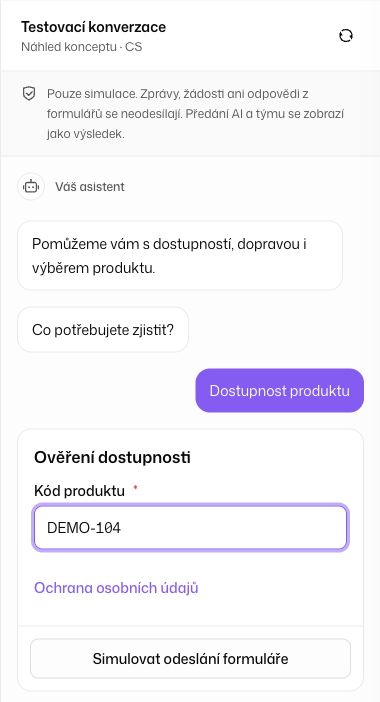
- Připravte Ověření dostupnosti a načtení údajůVytvořte formulář „Ověření dostupnosti“ s povinným textovým polem „Kód produktu“ a zástupným textem „Například DEMO-104“. Tlačítko pojmenujte „Odeslat“, přidejte informace o zpracování údajů a zveřejněte požadované jazyky. Ve Vlastních akcích nastavte a otestujte vlastní endpoint pouze pro čtení a akci zapněte. Pro testovací nastavení použijte smyšlený kód „DEMO-104“, dokumentační příklad není propojený se skutečným skladem.
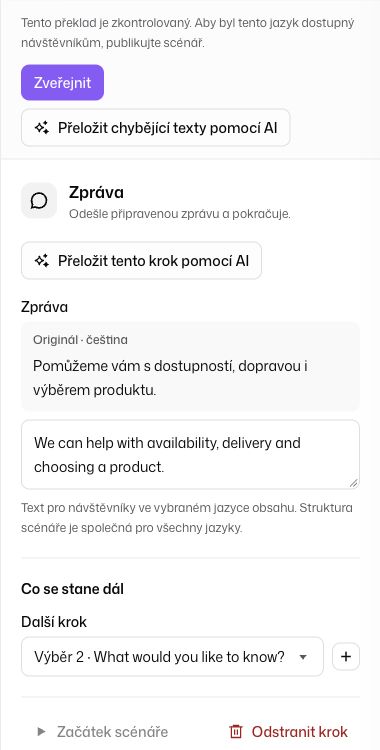
- Ponechte uvítání a nabídněte tři cestyVytvořte Vedený průchod. Ve Spuštění a nastavení zadejte veřejný název „Ověřit dostupnost produktu“. První Zprávu změňte na „Pomůžeme vám s dostupností, dopravou i výběrem produktu.“ V navazujícím Výběru napište „Co potřebujete zjistit?“ a přidejte „Dostupnost produktu“, „Doprava a platba“ a „Spojit se s týmem“.
- Připravte tři zakončeníPonechte kroky Pokračovat s AI a Spojení s týmem ze šablony. U týmu napište „Předáme váš dotaz našemu týmu.“ Přidejte Konec scénáře s textem „Děkujeme za návštěvu. Přejeme hezký den.“ V části Co se stane dál prvního Výběru propojte „Spojit se s týmem“ s existujícím krokem týmu.
- Přidejte formulář a namapujte vstup akceU odpovědi „Dostupnost produktu“ v prvním Výběru přidejte Formulář a pod Zveřejněný formulář vyberte „Ověření dostupnosti“. Za formulář přidejte Spustit akci a zvolte připravenou akci. Pod Odpovědi z tohoto kroku formuláře vyberte tento formulářový krok. Povinný vstup „sku“ propojte s polem Kód produktu. Každá cesta do akce musí nejprve projít tímto formulářem.
- Vyberte veřejná pole výsledkuJako zprávu akce napište „Dostupnost vašeho produktu“. Pod Pole zobrazená návštěvníkovi vyberte „availability“ s popiskem „Dostupnost“ a „deliveryEstimate“ s popiskem „Dodání“. Nevybírejte pole opakující zadaný kód, kontakty, přihlašovací údaje ani jiné soukromé hodnoty. Vybrané výsledky se stanou viditelným obsahem chatu.
- Vytvořte úspěšný výsledek a společný výběrU výsledku Úspěch přidejte Zprávu „Dostupnost jsme ověřili. Údaje najdete výše.“ Za ni přidejte jeden Výběr s Otázkou „S čím ještě potřebujete pomoci?“ a tlačítky „Položit otázku“, „Spojit se s týmem“ a „To je vše“. Do tohoto výběru budou směřovat i další výsledky.
- Oddělte zprávy pro Nenalezeno a ChybuU Nenalezeno přidejte „Produkt se nepodařilo najít. S ověřením vám pomůže náš tým.“ U Chyby přidejte „Dostupnost teď nemůžeme ověřit. Můžete se obrátit na náš tým.“ V nabídce Co se stane dál obou Zpráv vyberte existující Výběr „S čím ještě potřebujete pomoci?“ Nevytvářejte další kopii nabídky a chybu neprezentujte jako nedostupnost zboží.
- Propojte dopravu a společná zakončeníVraťte se k prvnímu Výběru. U „Doprava a platba“ přidejte Zprávu „Objednávku doručíme dopravcem. Zaplatit můžete kartou online.“ Propojte ji s existujícím navazujícím Výběrem. V něm spojte „Položit otázku“ s Pokračovat s AI, „Spojit se s týmem“ se Spojení s týmem a „To je vše“ s Konec scénáře. Diagram má nyní 12 kroků, oba výběry sdílejí stejný krok týmu.
- Přidejte proaktivní vstup ze vzoruV Proaktivních zprávách vytvořte pravidlo pro vzor adresy „/products*“ a čas na stránce alespoň 20 sekund. Použijte zprávu „Potřebujete ověřit dostupnost produktu? Rádi vám pomůžeme.“ Vraťte se do Spuštění a nastavení scénáře, zapněte proaktivní spuštění a vyberte toto pravidlo. Ponechte zapnuté také spuštění tlačítkem. Vzorovou adresu nahraďte cestou k produktovým stránkám svého webu.
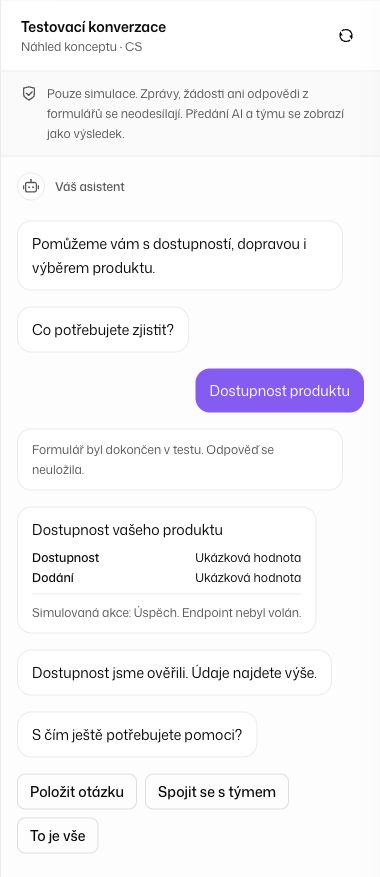
- Otestujte každou cestu a scénář zveřejněteV panelu Otestovat vyberte Dostupnost produktu, zadejte „DEMO-104“ a v samostatných průchodech simulujte Úspěch, Nenalezeno a Chybu. Každá výsledková zpráva musí vést do stejného navazujícího výběru. Otestujte i Doprava a platba, přímé předání týmu a všechna tři zakončení. Simulace endpoint nevolá. Po kontrole překladů scénář zveřejněte a s bezpečnými testovacími údaji zvlášť ověřte skutečný průchod na webu a svůj endpoint.
1. Připravte průchod a způsob spuštění
U správného asistenta otevřete Scénáře a zvolte Konverzační scénáře. Před vytvořením konceptu si určete cíl návštěvníka, údaje, které skutečně potřebujete, a vysvětlení pro případ, že úkol nepůjde dokončit.
- Připravte potřebné součástiPro ověření dostupnosti produktu připravte zveřejněný formulář s kódem produktu a zapnutou, otestovanou vlastní akci pouze pro čtení. Jednoduchý průchod se zprávou a výběrem vytvoříte i bez nich.
- Vytvořte konceptKlikněte na Nový scénář a v dialogu vyberte šablonu Vedený průchod, Připravená odpověď nebo Odpověď AI. U jednoduché odpovědi napište text tlačítka pro návštěvníky; interní název slouží vašemu týmu. Pokračujte do společného editoru.
- Seznamte se s editoremNa plátně sledujte propojení, v seznamu kroků přecházejte mezi jednotlivými kroky. Vybranému kroku upravíte obsah a cíle. Záhlaví ukazuje stav ukládání, jazyk obsahu a tlačítka Otestovat a Zveřejnit. Uložený koncept ještě není dostupný návštěvníkům.
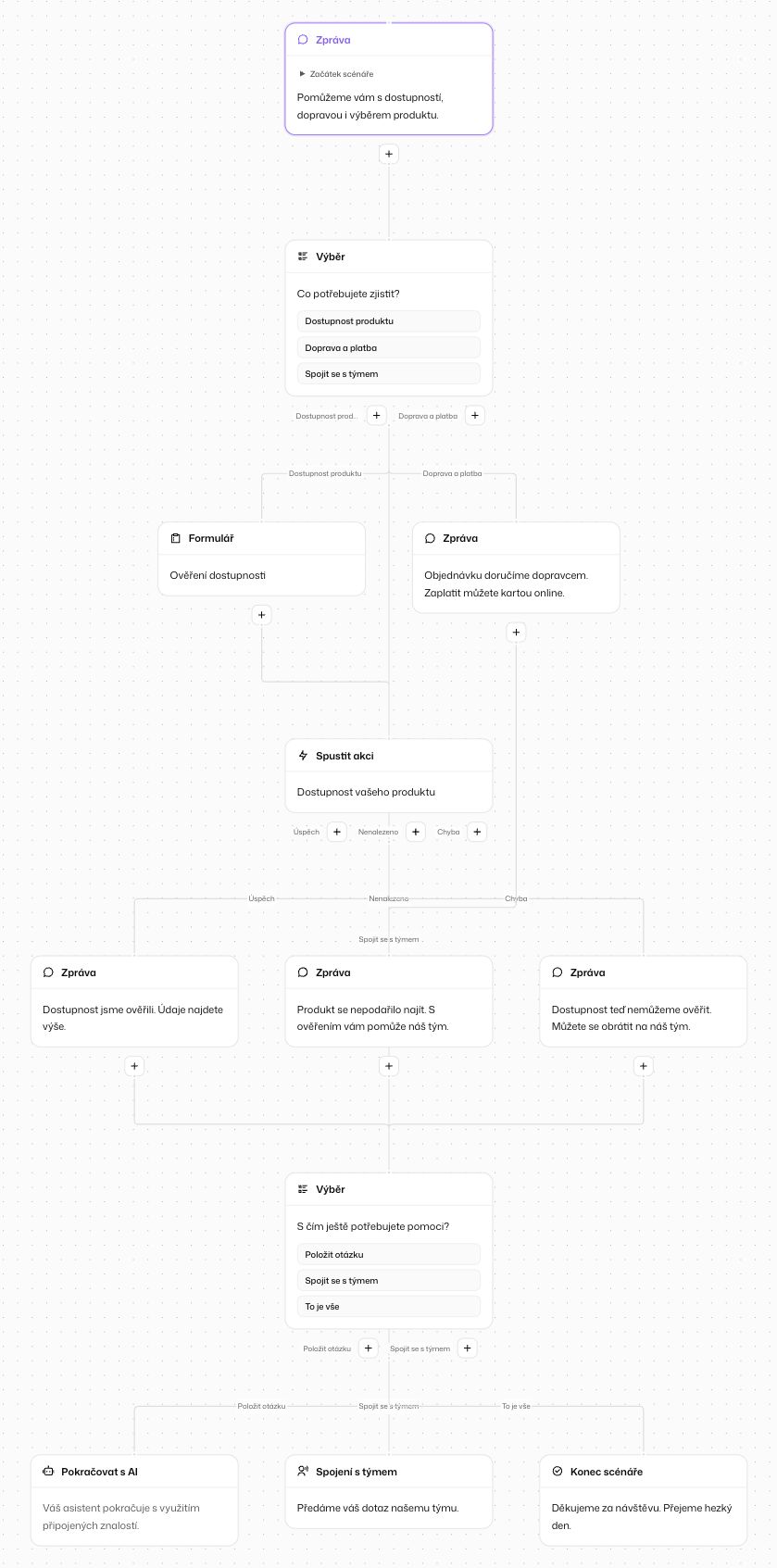
Vyberte, jak návštěvník začne
- Tlačítkem v chatu a uvítací bublině
- Zapněte tuto možnost, aby návštěvník mohl scénář sám zvolit na začátku nové konverzace. Všechny šablony používají společnou nabídku tlačítek. Zobrazí se nejvýše čtyři podle priority a další lze rozbalit. Po spuštění scénáře nebo odeslání zprávy návštěvníkem se úvodní nabídka skryje. Počet tlačítek v uvítací bublině nastavíte ve vzhledu asistenta.
- Při otevření chatu
- Tuto možnost použijte pro průchod, který má přivítat návštěvníka při otevření nové konverzace ve widgetu. Zkontrolujte, jak navazuje na vaši stávající uvítací zprávu.
- Podle zprávy návštěvníka
- Popište záměr, například dotaz na doručení existující objednávky. AI může vybrat dostupný scénář, pokud zpráva tomuto popisu odpovídá. Nejde o pravidlo pro přesnou shodu klíčového slova.
- Propojeným proaktivním pravidlem
- Zvolte proaktivní spuštění a vyberte pravidlo. Stránku, prodlevu a další podmínky nastavte v daném proaktivním pravidle. Nadále platí jeho pravidla souhlasu a dostupnosti.
2. Propojte kroky a větve
Určete počáteční krok a každou cestu propojte s dalším krokem nebo zakončením. Pište krátké zprávy a názvy voleb, ze kterých je zřejmé, co bude následovat. Nejprve dokončete jednu cestu, potom přidejte alternativy.
- Zpráva
- Zobrazí vámi napsaný text a pokračuje dalším krokem.
- Výběr
- Položí otázku a nabídne až 12 možností. Každá má vlastní cílový krok.
- Formulář
- Zobrazí propojený formulář přímo v chatu. Pokračuje po jeho odeslání.
- Podmínka
- Vybere větev Při shodě nebo Jinak podle předchozí volby či odpovědi ve formuláři. Porovnání odpovědí nabízí Rovná se, Nerovná se a Má hodnotu.
- Spustit akci
- Propojí předchozí formulář s podporovanou akcí pouze pro čtení. Určíte viditelné výsledky a cíle všech tří výsledných větví.
- Pokračovat s AI
- Ukončí vedenou část, aby návštěvník mohl pokračovat další zprávou pro AI. Pokud je jediným krokem scénáře spouštěného tlačítkem, kliknutí rovnou vyvolá AI odpověď.
- Spojení s týmem
- Zobrazí vaši zprávu k předání a převede konverzaci na lidskou podporu.
- Konec scénáře
- Ukončí průchod, případně závěrečnou zprávou. Popište v ní, co skutečně proběhlo.
Každá cesta musí dávat smysl
Úvodní volba může oddělit stav objednávky od obecného dotazu. Stav objednávky nasměrujte na formulář, obecný dotaz k AI. Podmínka vyhodnocuje již získanou odpověď, nepokládá novou otázku. Propojte oba její výstupy. Nepoužívané kroky odstraňte a nevytvářejte smyčky: publikace kontroluje chybějící cíle, nedosažitelné kroky i cykly. Jeden scénář podporuje až 100 kroků.
3. Získejte údaje pomocí formuláře
V části Formuláře vytvořte formulář. Připravte a zkontrolujte všechny potřebné jazyky, potom formulář publikujte samostatně od scénáře a vyberte jej v kroku Formulář. Scénář používá propojený publikovaný formulář, nikoli jeho rozpracovaný koncept.
Při hledání produktu požadujte pouze kód, který váš endpoint potřebuje. Pole propojená s povinnými vstupy akce nastavte jako povinná. Formulář musí předcházet akci na každé cestě, kterou lze k akci dojít. Formulář v jiné větvi tyto vstupy poskytnout nemůže.
Přečíst návod k formulářům a odpovědím4. Přidejte načtení údajů a výsledné větve
Krok Spustit akci může načíst informace, například aktuální stav objednávky. Podporuje vhodné akce pouze pro čtení, nikoli operace měnící objednávku nebo vytvářející rezervaci.
- Připravte a otestujte akciVe Vlastních akcích nastavte endpoint, vstupy a povolená pole odpovědi. Otestujte jej bezpečnými vzorovými údaji a zapněte. Výběr ve scénáři nabízí kompatibilní otestované akce dostupné danému asistentovi.
- Namapujte odeslaný formulářJako zdroj vyberte předchozí krok formuláře. Každý vstup akce propojte s odpovídajícím polem. Zkontrolujte povinná pole a typy hodnot: zaškrtávací pole poskytuje logickou hodnotu, číselný vstup potřebuje hodnotu, kterou lze přečíst jako číslo.
- Vyberte zobrazované informaceVyberte pouze schválená pole odpovědi a přidejte srozumitelné popisky, například Stav nebo Očekávané doručení. Vybrané výsledné hodnoty se stanou viditelným obsahem chatu a později mohou vstoupit do kontextu AI. Nezveřejňujte adresy, tajné údaje ani jiná soukromá pole odpovědi.
- Propojte Úspěch, Nenalezeno a ChybaÚspěch může zobrazit vybraný výsledek a průchod ukončit. Nenalezeno má vysvětlit, že odpovídající výsledek není k dispozici. Chyba má nabídnout užitečný další krok, například váš tým. Žádná větev nemá tvrdit, že načtení údajů změnilo záznam.
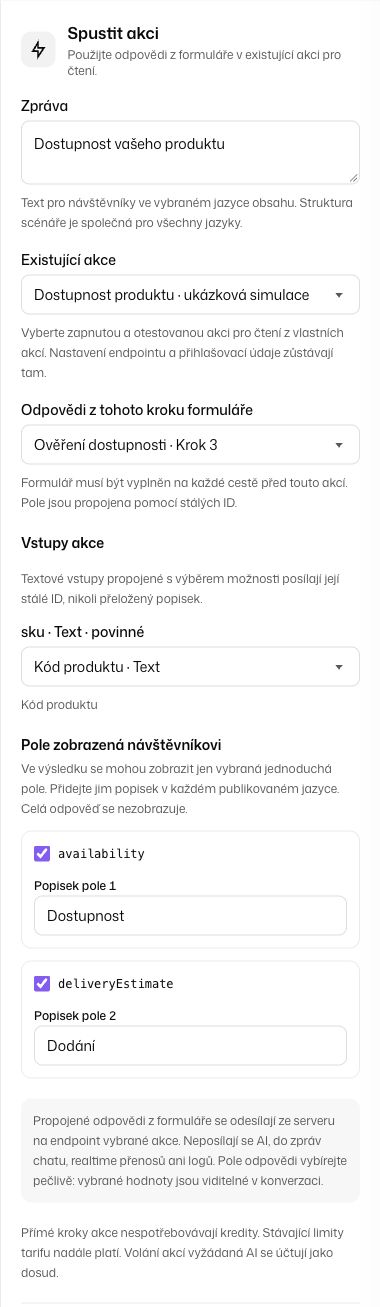
Vlastní akce volaná přímo scénářem nespotřebovává AI kredity. Nadále platí limity tarifu a požadavků. Odpovědi AI, spuštění vybraná AI a akce vyžádané AI se řídí běžnými pravidly účtování.
5. Před publikací otestujte každou cestu
V editoru otevřete Otestovat. Projděte konverzaci, vyzkoušejte jednotlivé volby a vyplňte formuláře vzorovými hodnotami. Zvýrazněná cesta vám pomůže ověřit cílové kroky. Před zkoušením jiné větve test spusťte znovu.
Vyzkoušejte chybějící a neplatná povinná pole, oba výstupy každé podmínky, všechny výsledky akcí i zakončení. Potom publikovaný průchod ověřte ve widgetu na svém webu s bezpečnými testovacími údaji. Vyzkoušejte také přerušení konverzace a obnovení stránky.
6. Zkontrolujte překlady společného průchodu
Začněte nastavenými jazyky asistenta a dokončeným originálem. Jazyky sdílejí kroky, propojení, odkazy na formuláře i mapování akcí. Překládají se veřejné názvy, zprávy, popisky voleb a popisky výsledků.
- Vyberte jazyk obsahuPřepněte jazyk v editoru. U překládaných polí zůstává viditelný původní text, abyste mohli při úpravách porovnávat význam.
- Připravte a zkontrolujte překladPřeklad napište sami nebo si nechte navrhnout koncept pomocí AI. Návrh zkontrolujte a použijte. Stav pak hlásí Přeloženo, čeká na kontrolu. Tlačítko Označit překlad jako zkontrolovaný najdete vedle jazykového stavu v záhlaví editoru i nahoře v nastavení překladu. Ověřte pokyny, tón a odborné pojmy. Publikování zůstává samostatným krokem.
- Ověřte připravenost jazykůPo změně originálu může překlad potřebovat další kontrolu. V daných jazycích publikujte také propojené formuláře. Publikační panel ukazuje zahrnuté jazyky i ty, které jsou neúplné, čekají na kontrolu nebo nemají dostupný formulář.
Widget na webu vybírá jazyk automaticky podle podporovaného jazyka stránky, potom podle podporovaných předvoleb prohlížeče a nakonec podle výchozího jazyka asistenta. Návštěvník nemá rozbalovací nabídku jazyků. Pokud požadovaný překlad scénáře chybí, použije se dostupný publikovaný originál. Publikace scénáře sama nepřekládá ani nepublikuje propojené formuláře.
Pochopit jazyky asistenta a náhradní jazyk
7. Publikujte a ověřte dostupnost
Počkejte na uložení konceptu a otevřete Zveřejnit. Vyřešte uvedené potíže s propojením, akcemi a jazyky. Originál musí být připravený včetně propojených formulářů. Zkontrolujte zahrnuté jazyky a publikujte verzi. Ověřte, že je scénář zapnutý a zvolený způsob spuštění je ve widgetu dostupný.
Úpravy živého scénáře mění koncept až do další publikace. Probíhající průchody si ponechávají svou publikovanou verzi scénáře i propojených formulářů. Nová publikace jim nepřepíše zbývající kroky. Pozastavením dostupnosti přestanete scénář nabízet. Novou publikaci ověřujte v čerstvé konverzaci.
Vyhodnocování konverzačních scénářů
Otevřete Statistiky, vyberte asistenta a období 7 nebo 30 dní. Sekce konverzačních scénářů ukazuje měřená spuštění a výsledky daného asistenta, včetně jednoduchých připravených odpovědí, otázek pro AI i delších průchodů. Je dostupná, pokud máte v účtu zpřístupněné konverzační scénáře. Denní graf má pro obě období stejnou výšku. Po najetí myší nebo klepnutí na den uvidíte datum a přesný počet; použít můžete i tlačítka pro změnu dne nebo šipky na klávesnici.
Co jednotlivé počty znamenají
- Spuštění
- Nové měřené průchody publikovaným scénářem. Jeden člověk může scénář spustit opakovaně, nejde tedy o počet jedinečných návštěvníků.
- Dokončeno
- Průchody, které dosáhly konce scénáře. Dokončení popisuje průchod, nepotvrzuje vyřešení dotazu návštěvníka.
- Pokračování s AI
- Průchody, které předaly konverzaci AI. U úvodní otázky pro AI jde o zamýšlený výsledek, nikoli chybu. Počet nehodnotí kvalitu následné odpovědi AI.
- Předáno týmu
- Průchody s potvrzeným předáním týmu. Předání neznamená, že operátor již odpověděl.
- Rozpracované
- Průchody, jejichž poslední zaznamenaný stav je aktivní, pozastavený nebo čeká na potvrzené předání týmu. Počet neříká, zda je návštěvník stále online nebo zda lze v průchodu ještě pokračovat.
- Nabídnuté formuláře
- Formulářové kroky nabídnuté v měřených průchodech. Jde o počet nabídek, nikoli potvrzení, že návštěvník každý formulář viděl.
- Odeslané formuláře
- Platná odeslání formulářů přijatá během měřených průchodů. Jeden průchod může obsahovat více formulářů, jejich počty proto mohou převýšit počet spuštění.
- Výsledky akcí
- Zaznamenané výsledky akcí scénáře: Úspěch, Nenalezeno a Chyba. Jeden průchod může provést více akcí. Chyba akce může vést k užitečné náhradní cestě nebo předání týmu; nejde o počet selhání celého scénáře.
Období se řídí datem spuštění
Průchod patří ke kalendářnímu dni svého spuštění v UTC. Vybrané období zahrnuje tyto průchody a jejich poslední zaznamenané výsledky, práci s formuláři a výsledky akcí, i když pozdější aktivita proběhla mimo toto období. Trend spuštění porovnává předchozí stejně dlouhé období.
Například průchod spuštěný v pondělí, který odešle formulář a skončí v úterý, aktualizuje pondělní počty. Starší období se proto mohou měnit podle dalšího průběhu. Dokončeno, Pokračování s AI, Předáno týmu a Rozpracované rozdělují všechna spuštění; formuláře a akce mají samostatné součty aktivit.
Měření začíná novými veřejnými průchody
První měřené spuštění určuje začátek dostupné historie. Zahrnuté jsou pouze veřejné průchody spuštěné po zavedení měření. Testy v editoru, náhledy, starší průchody ani dřívější statistiky kliknutí na úvodní otázky se nezapočítávají. Data se zpětně nedoplňují. Porovnání trendu se zobrazí, až měřená historie pokryje předchozí období.
Tyto počty neměří zobrazení tlačítek, míru prokliku, opuštění scénáře ani postup každým krokem. Pomohou vám porovnat využití scénářů. Nečekaný výsledek pak ověřte v nastavení scénáře a v příslušných konverzacích.
Co uvidí návštěvník
Návštěvník zvolí Ověřit dostupnost produktu, přečte si úvodní zprávu a vyplní formulář přímo v chatu. Akce použije namapovaný vstup. Další krok ukáže vybraný výsledek, vysvětlí nenalezený produkt nebo pokračuje chybovou větví. Konverzace zaznamená připravené zprávy, volby a povolené výsledky. Odeslané odpovědi zůstanou v chráněných přehledech odpovědí formuláře.
Vlastní textová zpráva vedený průchod pozastaví, aby se návštěvník mohl zeptat na něco dalšího. V chatu může výslovně zvolit pokračování. Obnovení stránky ve stejné konverzaci obnoví uložený průchod, místo aby záměrně spouštělo všechny kroky znovu. Nová konverzace nebo vymazání identity prohlížeče jsou jiná situace.
Pokračování s AI použijte pro dotazy, které se lépe zodpovídají z vašich zdrojů znalostí. Předání týmu zvolte tam, kde má převzít konverzaci člověk. Ve zprávě jasně popište očekávání. Předání nezaručuje okamžitou dostupnost operátora.
Když průchod nefunguje
- Chybí záložka nebo tlačítko scénáře
- Pokud nevidíte Konverzační scénáře, obraťte se na podporu ohledně dostupnosti. Jinak zkontrolujte asistenta, publikovanou verzi, zapnutý stav a ruční spuštění. Samotný koncept se návštěvníkům nezobrazuje.
- Cestu nebo jazyk nelze publikovat
- Z publikačního problému přejděte na příslušný krok. Propojte chybějící cíle, odstraňte nedosažitelné kroky a dokončete originál. Ověřte kontrolu překladů a publikované jazyky formulářů.
- Akce chybí nebo končí chybou
- Ověřte přístup k Vlastním akcím, otestování a zapnutí akce, režim pouze pro čtení, mapování i požadavky na identitu. Po změně konfigurace akce scénář zkontrolujte a znovu publikujte. Požadavek s nejistým výsledkem se automaticky neopakuje.
- Návštěvník vidí původní jazyk
- Zkontrolujte jazyk stránky, jazyky asistenta a jazyky zahrnuté v publikovaném scénáři. I úplný překlad v konceptu potřebuje kontrolu a publikaci.
Režimy proaktivních zpráv
Volba režimu je první rozhodnutí, protože určuje, kdo vybírá okamžik i text.
- Nechat rozhodnout BreezaroAsistent sám vybere okamžik a sestaví zprávu podle obsahu stránky, na které návštěvník je. Stránka musí být ve znalostní bázi, jinak se nic nezobrazí. Se zapnutým čekáním na souhlas tento režim funguje až po udělení souhlasu a po odmítnutí zůstává vypnutý.
- Vlastní pravidlaScénáře sestavíte z podmínek a zprávu buď napíšete, nebo necháte sestavit asistenta. Vlastní text nepotřebuje znalostní bázi. Může se zobrazit lokálně bez souhlasu, pokud všechny podmínky používají pouze aktuální stránku nebo pevné zpoždění, se zprávou v jazyce návštěvníka. Přidáním podmínky podle historie nebo počtu stránek bude při zapnutém čekání na souhlas čekat celý scénář.
Podmínky proaktivních pravidel
Scénář se spustí, když platí všechny jeho podmínky zároveň. Podporované scénáře s vlastním textem se před souhlasem vyhodnocují lokálně. Se zapnutým čekáním na souhlas se zprávy přes AI a všechny scénáře podle historie nebo počtu stránek vyhodnocují až po udělení souhlasu.
- Adresa stránkyRovná se, obsahuje, nebo odpovídá vzoru. Hodnotou může být celá adresa nebo samotná cesta, takže funguje /cenik i https://example.com/cenik; samotná cesta nehledí na doménu. U vzoru zastupuje hvězdička libovolný text a vzor se porovnává s celou adresou i se samotnou cestou, takže /cenik* i */cenik* fungují. Sledovací parametry jako utm_*, fbclid nebo ref se před porovnáním odstraní, takže pravidlo postavené na některém z nich se nikdy nespustí.Příklad
Odpovídá vzoru · /cenik* - Čas na stránceU lokálního vlastního textu před souhlasem funguje podmínka „alespoň“ jako pevné zpoždění zobrazení a neposílá údaje o čase. Při povoleném volitelném sběru mohou podmínky používat měřený čas na aktuální stránce; započítává se jen doba, kdy je karta viditelná.Příklad
Alespoň · 20 - Počet navštívených stránekKolik stránek návštěvník během této návštěvy viděl. Se zapnutým čekáním na souhlas čeká počítání i celý scénář na udělení souhlasu; po odmítnutí zůstávají vypnuté. Stránky navštívené před udělením souhlasu se zpětně nedoplňují.Příklad
Alespoň · 4 - První zobrazení v této návštěvěRozliší první návštěvu stránky od návratu na ni. Vyžaduje zapnutou historii prohlížení. Se zapnutým čekáním na souhlas čeká celý scénář na udělení souhlasu a po odmítnutí zůstává vypnutý.Příklad
Je · Ano - Počet různých prohlédnutých stránekKolik různých cest odpovídajících vzoru návštěvník viděl. Například /product/* s počtem 3 znamená alespoň tři různé produkty. Samotná * znamená libovolnou stránku. Vyžaduje zapnutou historii prohlížení. Se zapnutým čekáním na souhlas čeká celý scénář na udělení souhlasu a po odmítnutí zůstává vypnutý.Příklad
Alespoň · /produkt/* · 3
Nastavení proaktivního oslovení
Čtyři kroky od prázdné stránky k první bublině.
- Vyberte režim Vlastní pravidlaV Nastavení přepněte režim a uložte. Bez toho se scénáře nepoužijí, ani když je máte hotové.
- Založte scénářVyberte šablonu, nebo začněte prázdným scénářem a přidejte podmínky. Pod podmínkami se průběžně skládá věta, která říká, kdy se scénář spustí.
- Vyzkoušejte ho nanečistoV dialogu rozbalte Vyzkoušet scénáře, zadejte adresu a čas na stránce a spusťte. U každé podmínky uvidíte, jestli sedí. Funguje i na neuložený scénář.
- Zapněte a ověřte v prohlížečiV horní části stránky zapněte Oslovovat návštěvníky. Poté otevřete svůj web v nové kartě a v napojené liště vyzkoušejte udělení, odmítnutí a odvolání souhlasu. Před udělením souhlasu se zobrazují jen podporované lokální texty. Po udělení souhlasu mohou fungovat scénáře přes AI nebo podle historie a uplatní se uložená omezení za návštěvu.
Limity proaktivních zpráv
Mantinely, které platí pro oba režimy a hlídají, aby asistent návštěvníka neobtěžoval.
Maximálně zpráv na návštěvu určuje, kolikrát se bublina za jednu návštěvu ukáže. Minimální odstup hlídá pauzu mezi nimi. Nabídnout znovu i po zavření bubliny rozhoduje, jestli se zavřená bublina smí během návštěvy vrátit. Vyloučené adresy vyřadí stránky, kde je oslovení nevhodné, typicky košík nebo pokladnu: /kosik* platí pro /kosik i pro vše pod /kosik/ a vzor může mít nejvýše 8 hvězdiček.
Diagnostika
Když se bublina nezobrazí, widget vám umí říct proč.
K adrese libovolné stránky s widgetem připojte ?breezaroDebug=1, nebo v prohlížeči nastavte localStorage.breezaro-debug na 1, a konzole začne vypisovat řádky [breezaro:proactive] ke každému dotazu a jeho výsledku.
Kredity za proaktivní zprávy
Vlastní texty jsou zdarma, psaní asistentem ne.
Zpráva napsaná asistentem připíše jeden kredit ke konverzaci, kterou rozjede, a to jen tehdy, když návštěvník odpoví. Scénáře s vlastním textem a uvítací bublina kredity nestojí. Psaní má navíc denní strop na bota podle vašeho tarifu: asistent složí úvodní zprávu jednou pro každou stránku a jazyk a pak ji používá znovu, takže strop omezuje, kolik nového obsahu stihne pokrýt za den, ne kolik bublin návštěvníci uvidí.