Formuláře
Sbírejte kontakty, poptávky a žádosti o podporu přímo v chatu na webu. Vytvořte formulář, publikujte jej a zpracujte odpovědi spolu se související konverzací.
Než začnete
Formuláře fungují ve webovém widgetu ve všech tarifech, pokud jsou pro vašeho asistenta dostupné. Počet formulářů určuje váš tarif. Během aktivní zkušební doby platí samostatný limit pro zkoušku.
Vlastník a Editor spravují formuláře a mažou odeslané údaje. Operátor může číst odpovědi a měnit stav jejich zpracování.
Ruční odeslání formuláře vyžaduje také převzetí konverzace člověkem, dostupné v tarifech Pro, Business a během zkušebního období.
S přístupem k webhookům můžete vyplněné odpovědi předávat také do svých systémů. Postup nastavení najdete níže.
Vytvořte první formulář
V dashboardu vyberte správného asistenta a otevřete Formuláře.
- Zvolte Nový formulářVyberte předlohu nebo Prázdný formulář. Můžete zadat interní název nebo ponechat název předlohy. Tento název vidí pouze váš tým.
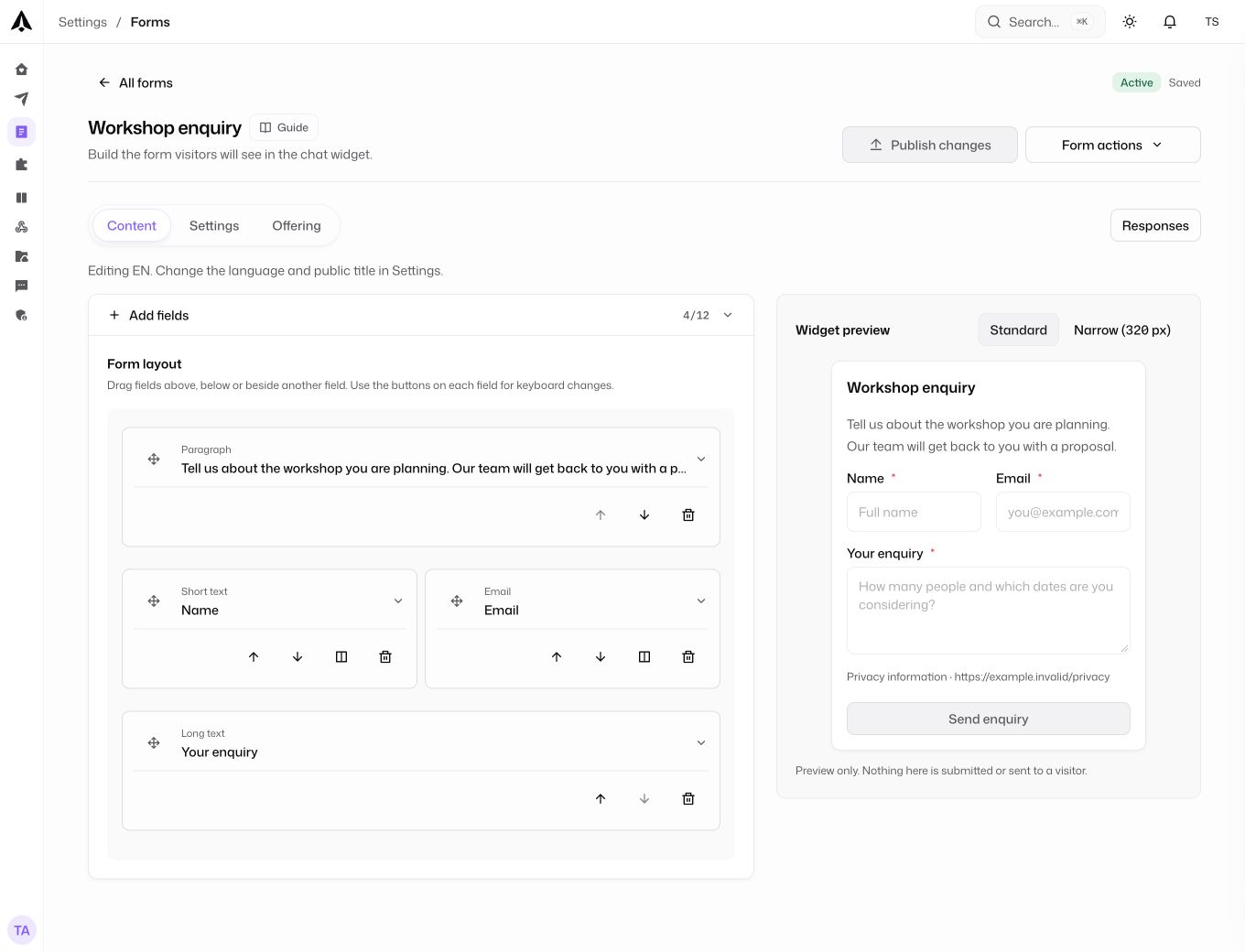
- Sestavte ObsahPřidejte pole, upravte jejich popisky a označte povinné odpovědi. Bloky rozmístíte přetažením nebo pomocí tlačítek pro přesun u jednotlivých bloků.
- Doplňte NastaveníVyplňte veřejný název, text tlačítka pro odeslání a potvrzovací zprávu. Přidejte text odkazu a adresu HTTPS svých informací o ochraně údajů.
- Zkontrolujte náhled a publikujteProjděte Náhled, počkejte na stav Uloženo a zvolte Publikovat. Formulář pak můžete nabídnout návštěvníkům. Další úpravy zveřejníte přes Publikovat změny.
Vyberte potřebná pole
Ptejte se pouze na údaje, které váš tým potřebuje k vyřízení žádosti.
- Nadpis a odstavec
- Vysvětlete účel formuláře. Tyto bloky zobrazují text a nesbírají odpověď.
- Krátký a dlouhý text
- Krátký text použijte pro jméno nebo číslo objednávky, dlouhý text pro podrobnější popis.
- E-mail a telefon
- Získejte kontaktní údaje, které tým potřebuje pro odpověď.
- Datum
- Nechte návštěvníka zadat datum, například preferovaný den schůzky.
- Jedna možnost
- Nabídněte nejvýše 8 možností jako rozbalovací nabídku nebo tlačítka. Návštěvník vybere jednu.
- Zaškrtávací pole
- Vyžádejte si jedno potvrzení. Povinné zaškrtávací pole musí být před odesláním zaškrtnuté.
Formulář může obsahovat nejvýše 12 bloků včetně nadpisů a odstavců. Vedle sebe umístíte nejvýše dvě vstupní pole. Nadpisy a odstavce zabírají celý řádek.
Ukládání konceptu a publikace
Editor průběžně ukládá koncept. Návštěvníci dál vidí poslední publikovanou verzi, dokud nezvolíte Publikovat změny.
Nabídněte formulář v chatu na webu
Formuláře patří vybranému asistentovi. Automatické i ruční nabídnutí je dostupné pouze v konverzacích z webu.
Nechte AI zvolit vhodný okamžik
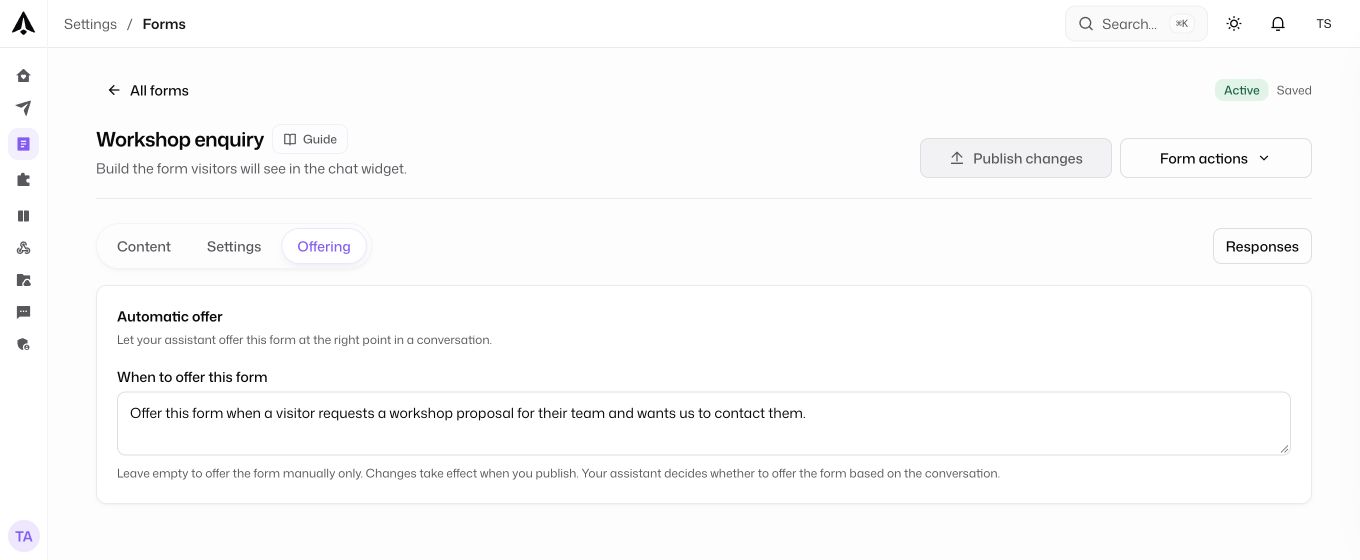
V části Nabídnutí popište Kdy formulář nabídnout a změny publikujte. Asistent podle konverzace rozhodne, zda se formulář hodí. Prázdné pole znamená pouze ruční nabídnutí.
Odešlete formulář sami
- Převezměte konverzaciOtevřete živou konverzaci z webu a převezměte ji. Musíte být operátorem, který ji právě ovládá.
- Zvolte Vložit formulářVyberte aktivní publikovaný formulář pro tohoto asistenta a zvolte jeho jazyk.
- Zvolte Odeslat formulářFormulář se zobrazí návštěvníkovi v chatu. Odpověď bude dostupná, jakmile jej odešle.
Ruční odesílání vyžaduje převzetí konverzace v tarifu Pro, Business nebo během aktivní zkoušky. Konverzaci jiného operátora nejprve musíte převzít.
Připravte jazykové verze
Dostupné jazyky vycházejí z nastavení asistenta. Obsah formuláře překládáte sami, překlady nevznikají automaticky.
- Dokončete výchozí jazykZde upravujete společná pole, rozložení, povinnost odpovědí a adresu informací o ochraně údajů. Tuto strukturu používají všechny překlady.
- Doplňte jednotlivé překladyVyberte další jazyk. Přeložte veřejný název, popisky, možnosti, zástupné texty, odesílací tlačítko, potvrzovací zprávu a text odkazu na ochranu údajů.
- Před publikací proveďte kontroluZvolte Potvrdit kontrolu překladu. Publikujte jazyky ve stavu Připraveno. Po změně původních textů může být potřeba kontrolu zopakovat.
Čtěte a zpracovávejte odpovědi
Otevřete Odpovědi u formuláře nebo si odeslaný formulář zobrazte v související konverzaci.
- Najděte odpověďPřepínejte mezi Ke zpracování, Zpracované a Vše. Tabulka ukazuje nejvýše tři pole s odpověďmi, všechny údaje najdete v detailu.
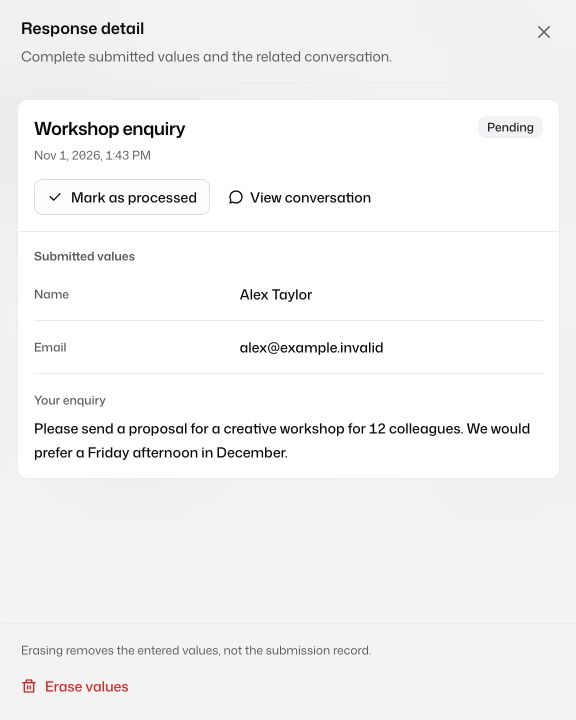
- Přečtěte si celou žádostZvolte Otevřít detail a přes Zobrazit konverzaci si přečtěte kontext. Odeslané údaje zůstávají oddělené od konverzace s AI.
- Změňte stav zpracováníPo vyřízení zvolte Označit jako zpracované, případně Vrátit ke zpracování. Stav můžete změnit i u více vybraných odpovědí najednou.
Předejte odpovědi webhookem
Formuláře můžete napojit na CRM, Make, Zapier nebo jiný přijímající systém přes stávající odchozí webhooky. Webhooky vyžadují Standard nebo vyšší tarif, aktivní zkušební dobu nebo jiné udělené oprávnění, přestože formuláře jsou dostupné ve všech tarifech.
- Připravte přijímající systémVyberte stejného asistenta, otevřete Webhooky a vytvořte nebo upravte endpoint. Zadejte HTTPS URL z přijímajícího systému.
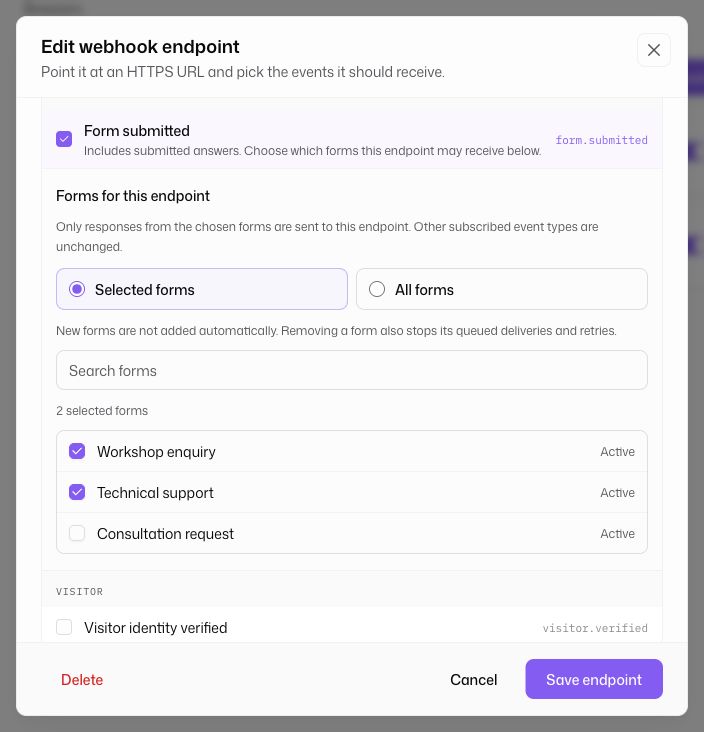
- Vyberte předávané formulářeVe skupině Formuláře vyberte Odeslaný formulář (form.submitted). Poté zvolte Vybrané formuláře a zaškrtněte formuláře pro tento endpoint, nebo výslovně zvolte Všechny formuláře. Volba Všechny formuláře zahrnuje i formuláře vytvořené později, Vybrané formuláře nikoliv. Endpoint uložte. Odpovědi z ostatních formulářů se do něj neposílají.
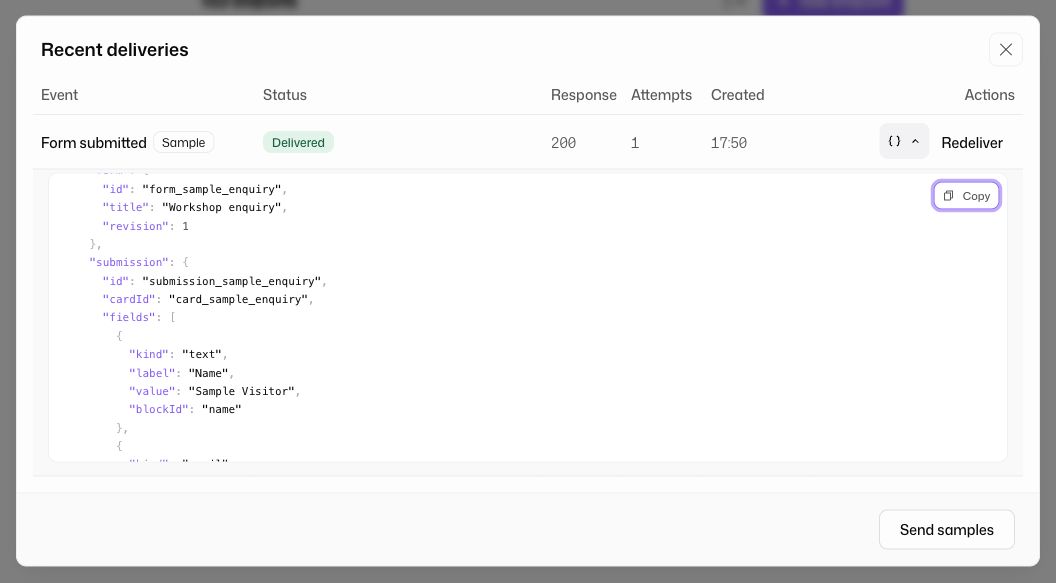
- Odešlete vzorky a vyzkoušejte skutečné odesláníPomocí Odeslat vzorky si v přijímajícím systému namapujte smyšlená data. Potom ve webovém chatu odešlete publikovaný formulář se smyšlenými údaji a zkontrolujte historii doručení. Podle ID události odstraňujte duplicity, protože opakované pokusy mohou doručit stejnou událost vícekrát.
Chraňte odeslané údaje
Publikovaný formulář vyžaduje odkaz na vaše informace o zpracování údajů: popisek a platnou adresu HTTPS bez přihlašovacích údajů. Informování není souhlas se zpracováním. Nežádejte hesla ani platební údaje.
Vyplněné odpovědi zůstávají mimo kontext AI asistenta. AI může dostat stav odeslání, nikoliv zadané hodnoty. Přístup týmu se řídí rolemi v pracovním prostoru.
Pozastavte, archivujte nebo odstraňte formulář
- Pozastavit
- Dočasně zastavíte příjem odpovědí. Dříve nabídnuté neodeslané formuláře se uzavřou. Po obnovení lze nabídnout nové, staré karty zůstávají uzavřené.
- Archivovat
- Zastavíte sběr a uvolníte místo pro další formulář. Stávající odpovědi zůstanou dostupné.
- Obnovit z archivu a zapnout příjem
- Pokud máte volné místo, obnovte archivovaný formulář. Vrátí se pozastavený. Až budete chtít přijímat nové odpovědi, zvolte Obnovit.
- Trvale smazat
- Nejprve formulář archivujte a potom potvrďte smazání jeho názvem. Nevratně odstraníte formulář, karty a odpovědi. Záznamy konverzací a účtování zůstanou zachované.
Když něco nefunguje
- Formulář chybí v nabídce k odeslání
- Zkontrolujte vybraného asistenta, publikaci, aktivní stav, tarif a dostupnost formulářů. Ruční odeslání navíc vyžaduje ovládání konverzace z webu.
- Formulář nelze publikovat
- Postupujte podle validačních chyb. Zkontrolujte vstupní pole, popisky, možnosti výběru, odkaz na ochranu údajů a úplnost výchozího jazyka.
- Návštěvník vidí výchozí jazyk
- Ověřte, zda je požadovaný jazyk povolený u asistenta, úplný, zkontrolovaný a publikovaný. Jinak se použije výchozí jazyk.
- Změny se neuložily
- Nechte editor otevřený a zvolte Zkusit uložit znovu. Při konfliktu verzí vyberte, zda zachováte místní koncept, nebo načtete verzi ze serveru. Načtením verze ze serveru nahradíte místní úpravy. Před odchodem počkejte na stav Uloženo.