Equipos
Los equipos te permiten invitar a compañeros a trabajar juntos en tus bots, compartiendo la bandeja, los chats en vivo y la configuración, todo dentro de tu plan.
¿Qué es un equipo?
Un equipo es un espacio de trabajo compartido que agrupa uno o más de tus bots y te permite invitar a compañeros a trabajar en ellos contigo. Todos en el equipo ven los mismos bots, la misma bandeja y el mismo historial de conversaciones.
La facturación siempre la mantienes tú, el propietario. Los compañeros nunca ven tu plan ni tus datos de pago, y nunca se les cobra. Los equipos se incluyen en todos los planes excepto Basic, y tu plan determina cuántas plazas puedes ocupar.
Roles y permisos
Cada compañero tiene exactamente un rol por equipo. Esto es lo que puede hacer cada uno.
| Capacidad | PropietarioTú — la cuenta de facturación | EditorTodos los permisos, sin facturación | OperadorChat en vivo + solo lectura |
|---|---|---|---|
| Trabajar en los bots del equipo — bandeja e historial | |||
| Tomar chats en vivo con su propio nombre y avatar | |||
| Ver la configuración y los documentos del bot | Solo lectura | ||
| Invitar y gestionar miembros (roles, pausar, quitar) | |||
| Renombrar el equipo, añadir o quitar bots | |||
| Liberar un chat en vivo que tiene otro operador | |||
| Facturación, suscripción y plan | |||
| Eliminar el equipo |
Crea un equipo y añade bots
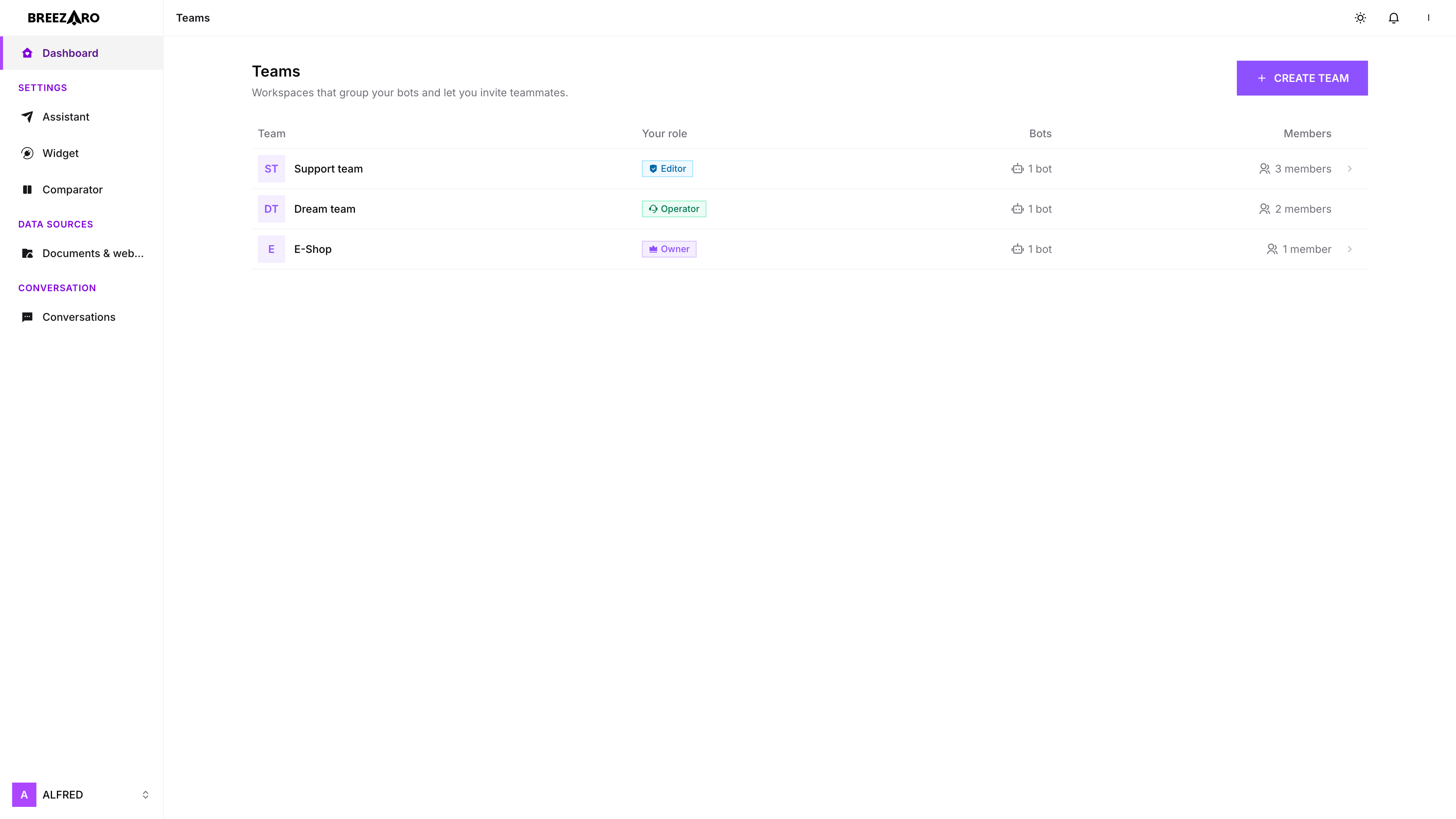
Los equipos se gestionan desde el menú bajo tu avatar (arriba a la derecha del panel). Crea un equipo y mueve a él los bots en los que tus compañeros deban trabajar.
- Crea un equipoAbre el menú bajo tu avatar (arriba a la derecha) y elige Equipos, luego Crear equipo. Ponle un nombre como «Soporte» — puedes cambiarlo cuando quieras.
- Añade tus botsAñade un bot existente al equipo o crea uno nuevo dentro. Un bot puede pertenecer a un solo equipo a la vez; puedes devolverlo a personal cuando quieras.
- Eres el propietarioEl equipo se crea contigo como Propietario. Ya puedes invitar compañeros desde la pestaña Miembros.
Invita a tus compañeros
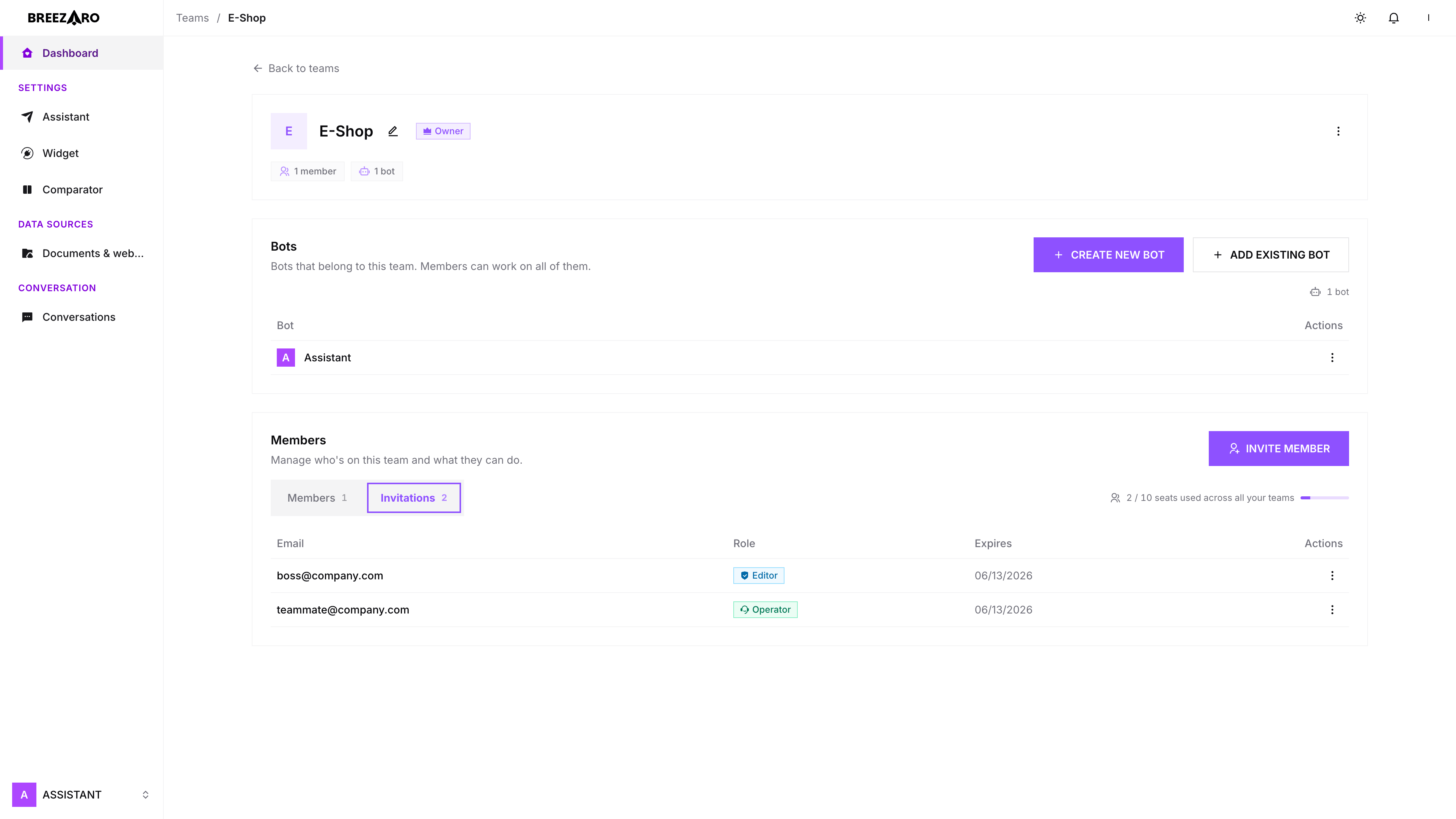
Las invitaciones se envían por correo. Añade primero un bot al equipo — no puedes invitar a nadie a un equipo vacío.
- Abre la pestaña MiembrosEn la página del equipo, ve a Miembros y elige Invitar miembro.
- Escribe un correo y elige un rolEscribe el correo del compañero y elige Editor u Operador. (El rol Propietario no se puede asignar: siempre hay exactamente un propietario.)
- Envía la invitaciónAl enviarla, aparece en Invitaciones pendientes. El enlace caduca a los 7 días y puedes revocarlo en cualquier momento antes de que se acepte.
Aceptar una invitación
Esto es lo que ve tu compañero después de que envíes la invitación.
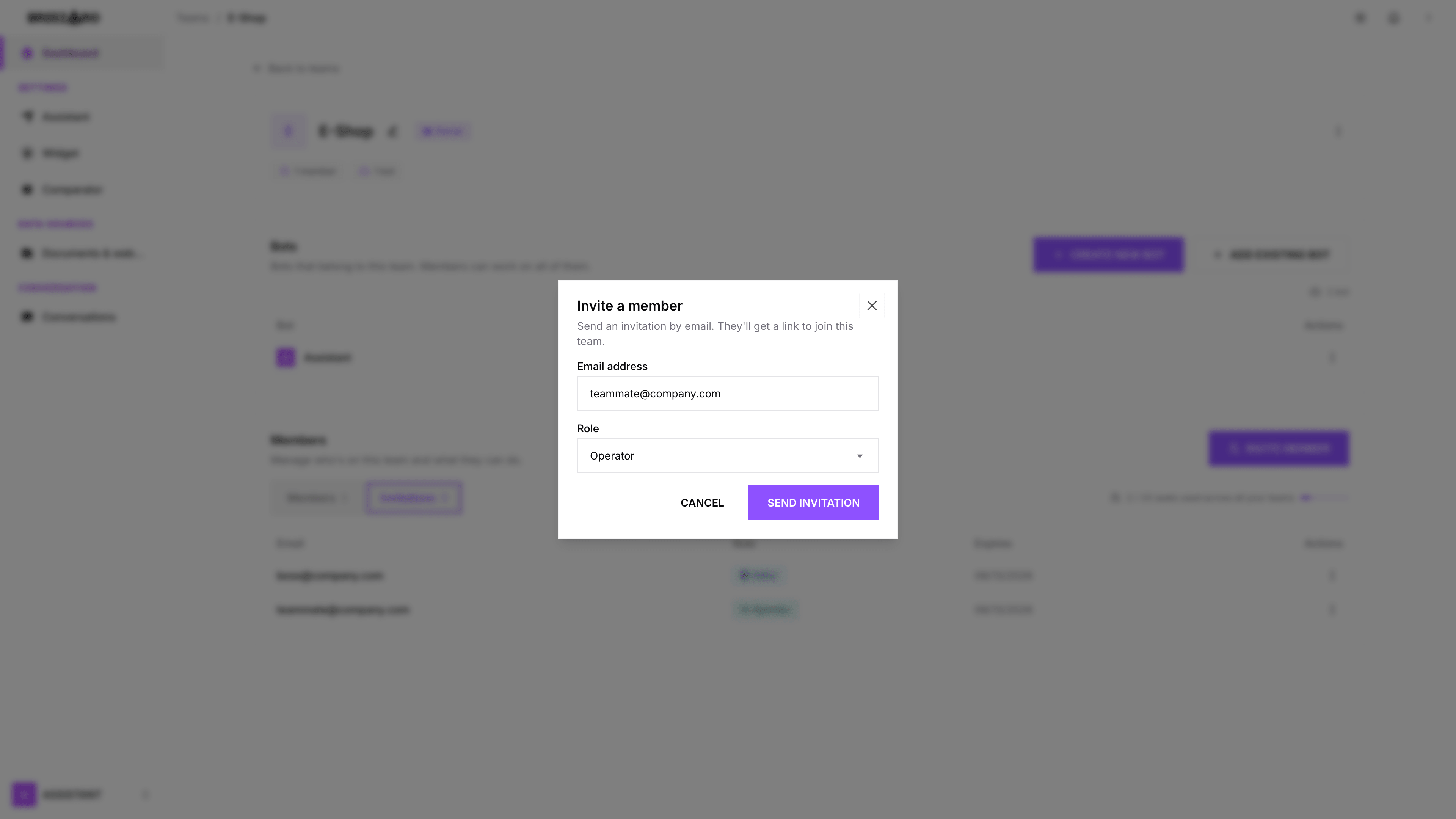
- Abre el correoTu compañero recibe un correo que te nombra a ti, al equipo y a su rol, con un botón Aceptar invitación.
- Confirma el correo invitadoLa pantalla de aceptación está bloqueada a la dirección invitada. Debe iniciar sesión o registrarse con ese correo exacto — las invitaciones no se pueden transferir a otra dirección.
- Inicia sesión o crea una contraseñaLos compañeros nuevos crean una contraseña (o usan un proveedor de inicio de sesión) y verifican su correo; los usuarios existentes solo inician sesión.
- Llega al panelUna vez aceptada, va directo al panel con acceso a los bots del equipo. No se le crea ningún bot, prueba ni facturación propios.
Transferencia de chat en vivo y el bloqueo de un solo operador
Cualquier compañero con acceso puede entrar en una conversación en vivo y responder como humano. Para que las transferencias sean limpias, solo una persona puede atender un chat a la vez.
- Desde la bandeja, un compañero toma una conversación y el bot se aparta mientras responde.
- Mientras alguien atiende un chat, nadie más puede tomarlo — los demás ven quién lo está atendiendo.
- Si el operador cierra todas las pestañas o pierde la conexión, el chat vuelve al bot automáticamente tras un breve margen.
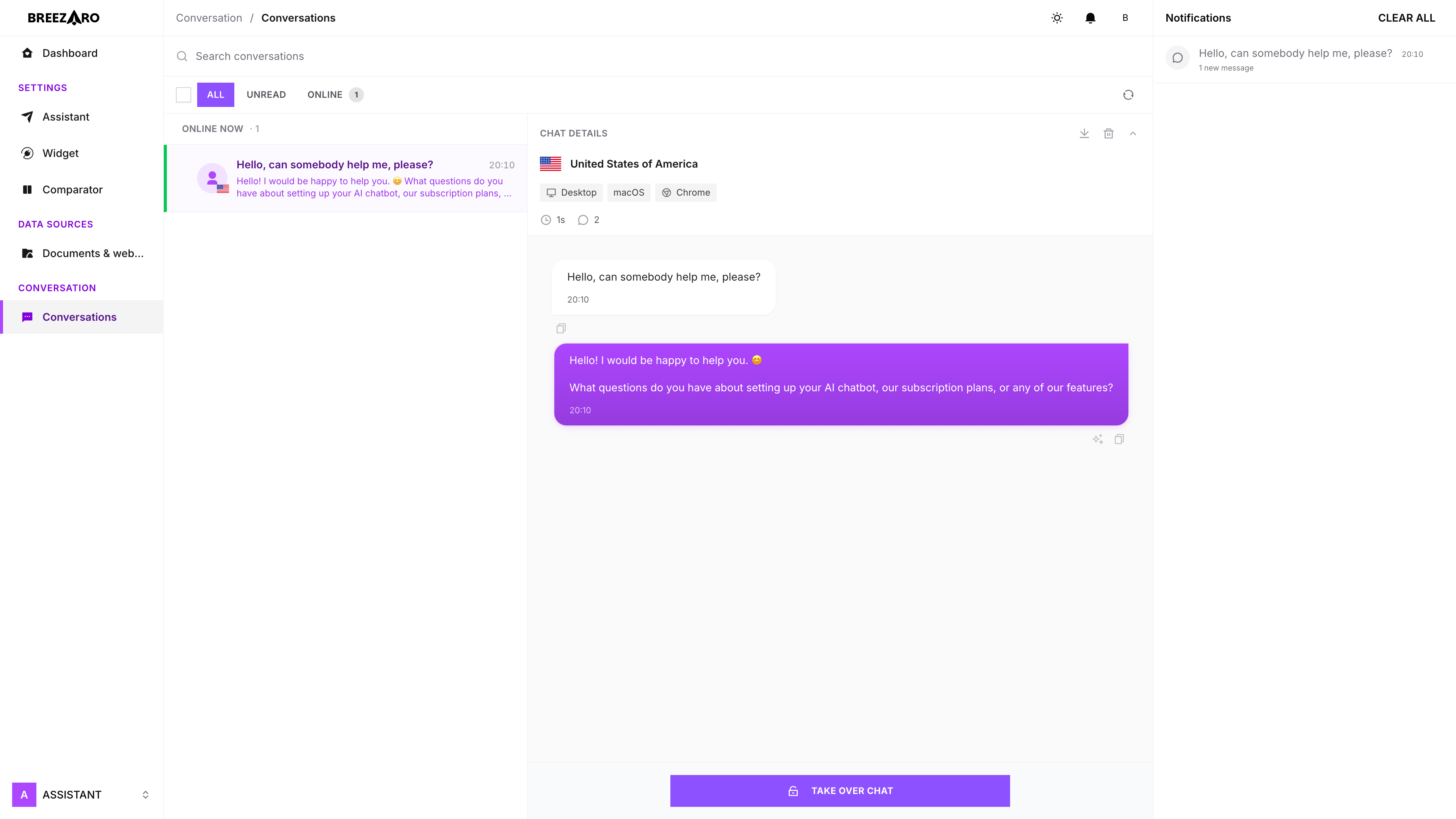
Su propia identidad en el chat
Cada compañero puede definir el nombre y el avatar que ven los visitantes mientras atiende un chat, por ejemplo «Ana de Soporte». Si lo deja en blanco, se usa el nombre de su cuenta.
Gestionar miembros
Los propietarios y editores gestionan el equipo desde la pestaña Miembros.
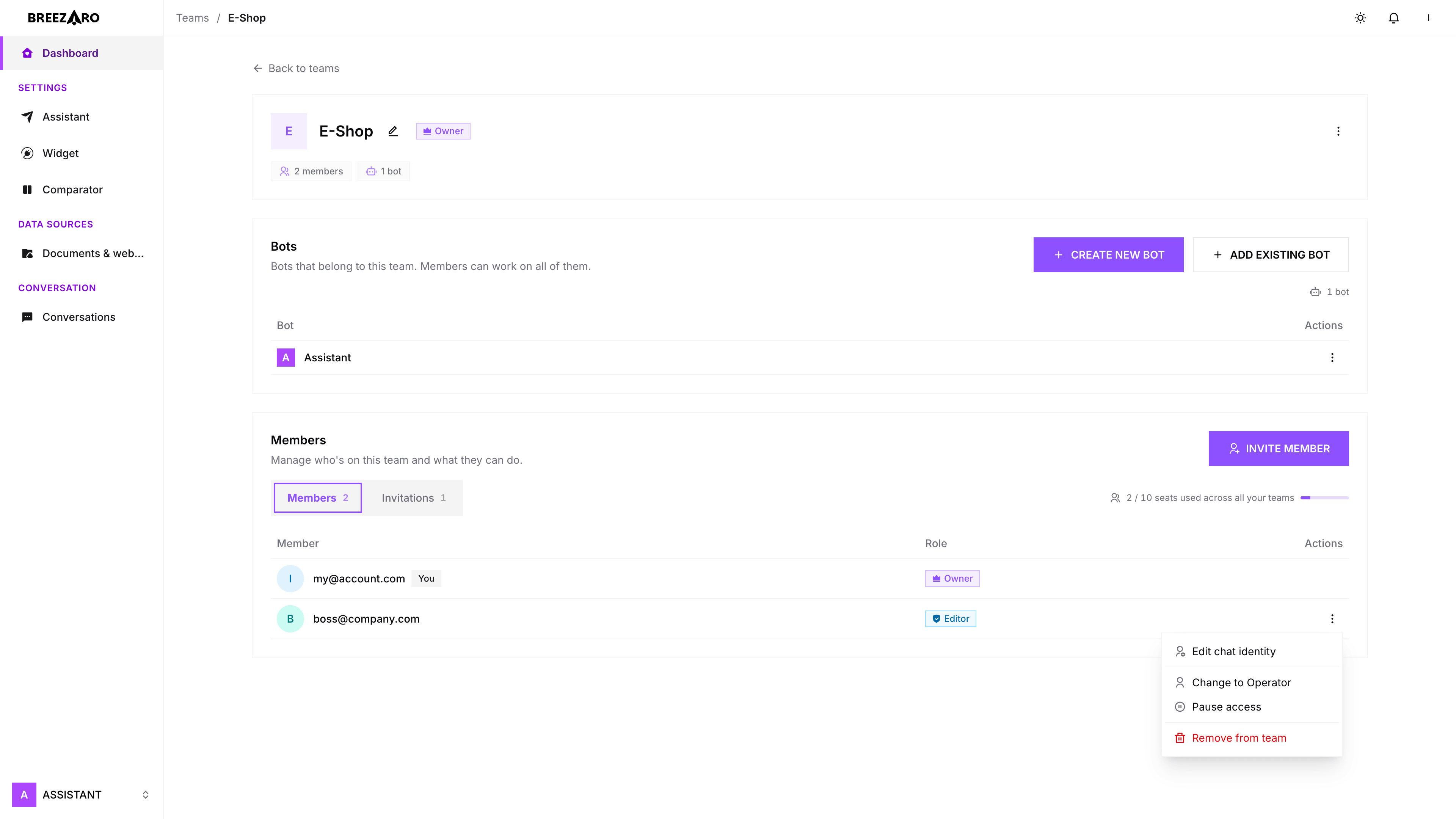
Plazas y tu plan
Los equipos están disponibles en todos los planes excepto Basic. El número de compañeros que puedes invitar depende de las plazas de tu plan.